Einrichten eines Projekts in Visual Studio
Dieser Abschnitt befasst sich mit der Einrichtung von Visual-Studio-2010-Projekten für die Implementierung eigener Plug-ins.
-
Starten Sie Visual Studio 2010.
-
Erzeugen Sie ein neues Projekt:
-
Verwenden Sie Klassenbibliothek als Typ.
-
Empfehlenswert ist die Vergabe des Projektnamens nach dem Muster Firmenname.Innovator.Plugin.Plug-in-Name.
-
Wählen Sie als Speicherort ein lokales Verzeichnis auf Ihrem Rechner und nicht irgendwo auf dem Netzwerk. Liegt ein Verzeichnis nicht lokal, dann gewährt ihm Windows nur eingeschränkte Rechte, was bei der Plug-in-Entwicklung zu Problemen führen wird.
-
Lassen Sie ein Projektmappenverzeichnis erstellen und wählen Sie einen Namen für die Projektmappe, beispielsweise MyPlugins.
Nach Projekterzeugung sollte eine Struktur ähnlich jener der Plug-in Samples entstanden sein: Die Projektmappe (MyPlugins.sln) liegt im Verzeichnis für die Plug-ins und jedes Plug-in-Projekt in einem eigenen Unterverzeichnis.
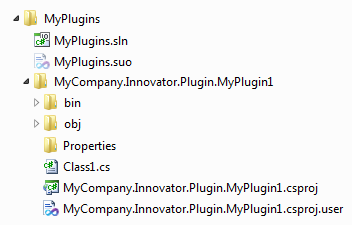
-
-
Öffnen Sie die Projekteigenschaften und wählen Sie als Zielframework .NET Framework 4 Client Profiles.
-
Setzen Sie in den Projekteigenschaften auf dem Register Erstellen den Ausgabepfad auf das inoexe\Plugins-Verzeichnis Ihrer installierten Innovator-Version.
Achtung
Ebenfalls aus Gründen des Sicherheitssystems von Windows sollte Innovator lokal installiert sein.
-
Setzen Sie in den Projekteigenschaften auf dem Register Debuggen das Startprogramm (Feld Externes Programm starten) auf Innovator.exe im inoexe-Verzeichnis.
Bemerkung: In der Visual Studio Express Version fehlt diese Einstellmöglichkeit.
-
Entfernen Sie im Projekt den Verweis Microsoft.CSharp und fügen Sie die .NET Verweise PresentationCore, PresentationFramework und WindowsBase hinzu.
-
Fügen Sie Verweise auf folgende Klassenbibliotheken der installierten Innovator-Version hinzu:
-
MID.Innovator.API.dll
MID.Innovator.ApplicationFramework.dll
MID.Innovator.Windows.dll
MID.Innovator.Util.dll -
ActiproSoftware.Ribbon.Wpf.dll
ActiproSoftware.Shared.Wpf.dll
Achtung
Setzen Sie in den Eigenschaften dieser Verweise das Merkmal Lokale Kopie auf False. Ansonsten wird die Innovator-Oberfläche mit diesem Plug-in nicht starten.
-
-
Verwenden Sie Class1.cs als die Klasse, die IApplicationComponent realisiert und benennen Sie sie dementsprechend um, z.B. MyPluginComponent.
-
Erweitern Sie die Klassendefinition um IApplicationComponent als zu realisierende Schnittstelle:
public class MyPluginComponent : IApplicationComponent
-
Lassen Sie von Visual Studio eine using-Anweisung für IApplicationComponent generieren.
-
Lassen Sie von Visual Studio die Schnittstelle explizit implementieren.
Damit ist der Rahmen für ein Innovator Plug-in vollständig und das Plug-in kann übersetzt werden.
Anschließend kann in Visual Studio Professional (oder höher) das Plug-in direkt im Debugger gestartet werden. Da Innovator.exe als Startprogramm bei den Debug-Einstellungen eingetragen wurde, startet die Innovator-Oberfläche und lädt dabei das Plug-in, das dann im Debugger läuft. Sind im Programm-Code des Plug-ins Haltepunkte gesetzt, dann wird dort gestoppt.
Bei der Visual Studio Express Version fehlt leider die Möglichkeit in der Oberfläche, ein Startprogramm für das Debuggen einzustellen. Man kann dann Innovator.exe direkt starten und damit das Plug-in ausführen, muss aber auf das Debuggen verzichten. Daher ist für die Entwicklung von Plug-ins eine Professional Version unbedingt vorzuziehen.