Elemente im Diagramm verschieben
Bevor Elemente im Diagramm verschoben werden können, müssen diese selektiert werden.
Bewegen selektierter Elemente mit der Maus und gedrückter linker Maustaste
Um die selektierten Elemente mit der Maus zu verschieben, muss sich der Mauszeiger über einem der selektierten Elemente befinden. Dieser Zustand ist daran erkennbar, dass sich der Mauszeiger in ein Pfeilkreuz (Verschieben) verwandelt. Halten Sie die linke Maustaste gedrückt, um die selektierten Elemente innerhalb des umgebenden Containers zu verschieben.
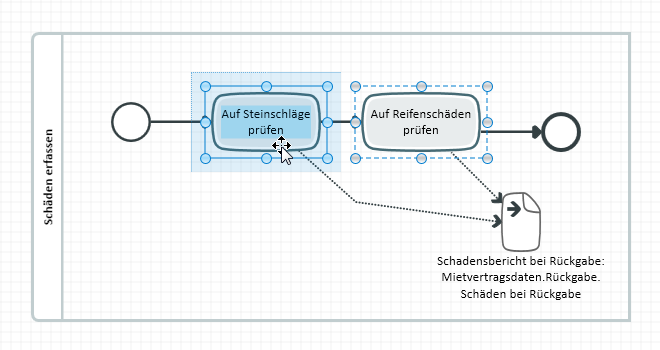
-
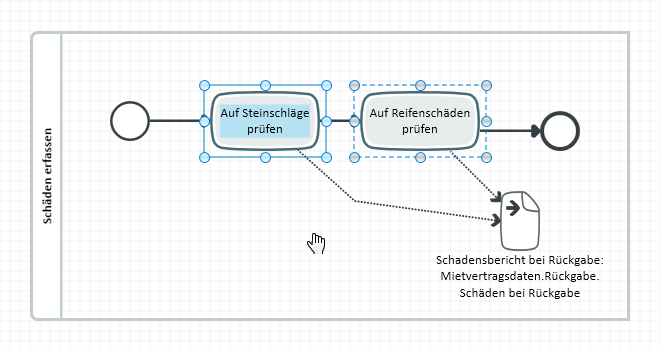
Wenn sich die Maus nicht über einem selektierbaren Element befindet, verwandelt sich der Mauszeiger statt dessen in eine Hand (Verknüpfungsauswahl). Das Bewegen der Maus mit gedrückter linker Maustaste hat in diesem Fall den Effekt, dass der Diagrammausschnitt verschoben bzw. mit zusätzlich gedrückter [Umschalt]-Taste ein Fangrahmen aufgezogen wird.
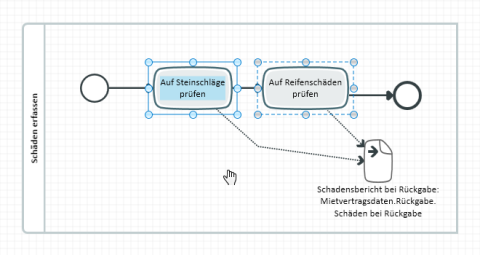
-
Wenn sich die Maus über einem Ziehpunkt eines Auswahlrechtecks befindet, verwandelt sich der Mauszeiger statt dessen in einen Doppelpfeil (Größenänderung). Das Bewegen der Maus mit gedrückter linker Maustaste hat in diesem Fall den Effekt, dass das selektierte Element in seiner Größe verändert wird.
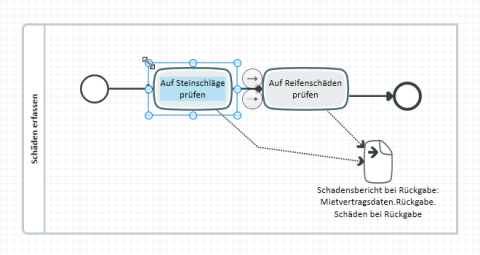
-
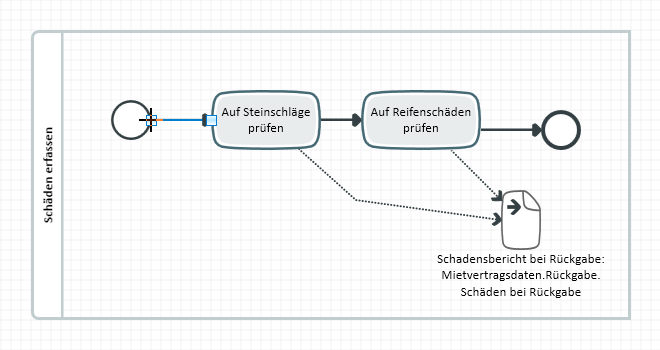
Wenn sich die Maus über einem Ziehpunkt einer selektierten Verbindung befindet, verwandelt sich der Mauszeiger statt dessen in ein Kreuz (Präzisionsauswahl). Das Bewegen der Maus mit gedrückter linker Maustaste hat in diesem Fall den Effekt, dass der selektierte Ziehpunkt verschoben wird.
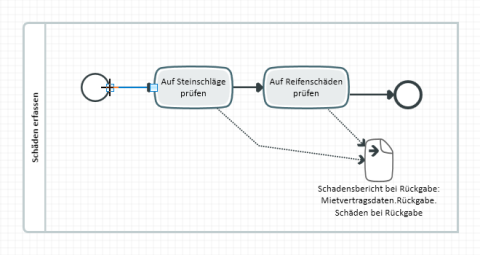

Bewegen von Elementen mit der Maus und gedrückter rechter Maustaste
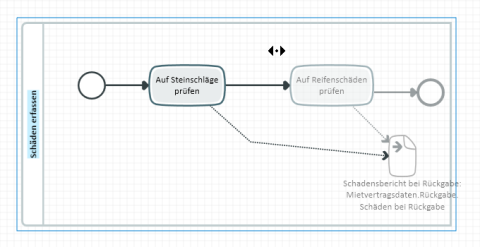
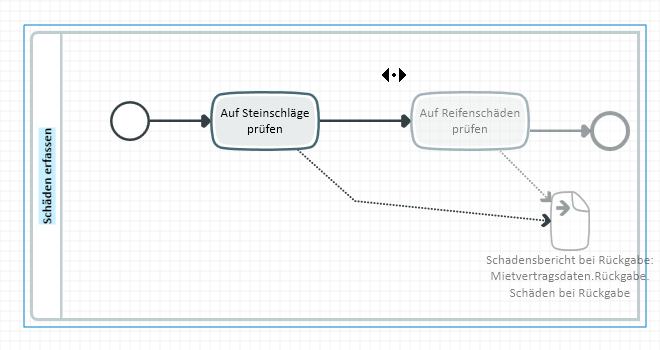
Mit Beginn der Bewegung ändert sich der Mauszeiger in einen Oben-Unten- oder Links-Rechts-Mauszeiger, abhängig davon, in welche Richtung man die Bewegung begonnen hat
Weiteres Bewegen der Maus mit gedrückter rechter Maustaste wirkt sich auf alle Elemente innerhalb des Containers aus, in dem die Bewegung begonnen wurde (z.B. ein Prozessrahmen). Der Container stellt dabei die „Primärselektion“ dar, alle Elemente innerhalb dieses Containers, die sich je nach Bewegungsrichtung rechts bzw. unterhalb der Mausposition befinden, bilden die „Sekundärselektion“.
-
Ohne Modifier-Taste wird bei einer Bewegung nach rechts oder unten der Abstand zwischen den Elementen der „Sekundärselektion“ und den restlichen Elementen vergrößert, bei einer Bewegung nach links oder unten dieser Abstand verkleinert.
-
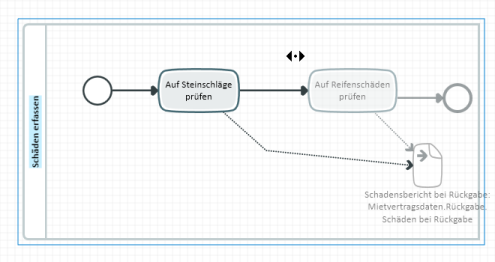
Mit gedrückter [Strg]-Taste wird der umgebende Container automatisch vergrößert, sobald eine Bewegung über den rechten bzw. unteren Rand versucht wird.

Verschieben von Kantenbeschriftungen
Verschieben Sie Kanten, welche eine Beschriftung besitzen, oder die Elemente an den Enden der Kanten, so wandern die Kantenbeschriftungen standardmäßig mit.
Wenn Sie eine Kantenbeschriftung manuell verschieben und platzieren, wird dieser Automatismus außer Kraft gesetzt und die Beschriftung wandert nicht mehr mit.
Sie aktivieren die automatische Platzierung der Kantenbeschriftung durch Doppelklick auf die Kante. Sie können alternativ die Kante selektieren und den Befehl Entwurf>Anordnen>Standardlayout>Standardlayout (Strg+F8) wählen.
Bewegen mit der Tastatur
Selektierte Elemente können alternativ auch durch Verwenden der Pfeiltasten verschoben werden. Jeder Tastendruck auf eine der Pfeiltasten verschiebt die selektierten Elemente um ein Rasterfeld in die entsprechende Richtung.
 Verwandte Themen