Dokumente und Toolfenster handhaben
Oberflächenelemente können vielfältig platziert werden. Sie können Dokumente innerhalb des zentralen Dokumentenbereichs und Toolfenster beliebig im Anwendungsfenster anordnen. Dabei werden Sie durch Anordnungssymbole unterstützt. Toolfenster können außerdem als unverankertes Fenster genutzt werden.
Eigenschaften von Dokumenten und Toolfenstern
Die Programmoberfläche weist neben der Titelleiste, dem Menüband und der Statuszeile zwei weitere Oberflächenelemente auf, den zentralen Dokumentenbereich und den Toolfensterbereich.
Die Bereiche unterscheiden sich dadurch, dass zwar Toolfenster im Dokumentenbereich angeordnet, umgekehrt jedoch Dokumente nicht im Toolfensterbereich abgelegt werden können.
Für die Titel der Dokumente und Toolfenster stehen jeweils Kontextmenüs zur Verfügung. Das Kontextmenü eines Toolfensters beginnt stets mit Unverankert, das Kontextmenü eines Dokuments mit Schließen.
Die Tabelle zeigt, wo und wofür welche Befehle zur Verfügung stehen und was diese bewirken.
| Dokumentenbereich | Toolfensterbereich | Bedeutung | |
|---|---|---|---|
| Dokument | Toolfenster | ||
| Schließen | Schließen | Schließen | Schließt das aktuelle Dokument oder Toolfenster |
| Alle außer diesem schließen | Alle außer diesem schließen | Alle außer diesem schließen | Schließt außer dem aktuellen alle Dokumente und Toolfenster im Dokumentenbereich, wenn weitere geöffnet sind |
| Alle schließen | Alle schließen | Alle schließen | Schließt alle Dokumente und Toolfenster im Dokumentenbereich |
| Unverankert | Unverankert | Toolfenster wird frei schwebend platziert | |
| Verankert | Verankert | Toolfenster wird am ursprünglichen Platz im Toolfensterbereich verankert | |
| Dokument im Registerkartenformat | Verschiebt das Toolfenster in den Dokumentenbereich | ||
| Automatisch im Hintergrund | Minimiert das Toolfenster zur Registerlasche, wenn es nicht den Fokus hat | ||
| In neue horizontale Registerkartengruppe verschieben | Verschiebt aktuelles Dokument oder Toolfenster im Dokumentenbereich in neue horizontale Registerkartengruppe | ||
| In neue vertikale Registerkartengruppe verschieben | Verschiebt aktuelles Dokument oder Toolfenster im Dokumentenbereich in neue vertikale Registerkartengruppe | ||
| In vorherige Registerkartengruppe verschieben | Verschiebt aktuelles Dokument oder Toolfenster im Dokumentenbereich in die vorherige Registerkartengruppe, wenn mehrere existieren | ||
| In nächste Registerkartengruppe verschieben | Verschiebt aktuelles Dokument oder Toolfenster im Dokumentenbereich in die nächste Registerkartengruppe, wenn mehrere existieren | ||
Dokumente anordnen
Zusammenhang
Dokumente können ausschließlich im Dokumentenfensterbereich angeordnet werden.
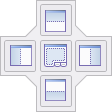
Wenn Sie ein Dokument per Drag-and-Drop im Dokumentenbereich anordnen wollen, erscheint das zusammengesetzte Anordnungssymbol des Dokumentenbereichs für Dokumente.
So gehen Sie vor
-
Klicken Sie auf das Register des Dokuments, das sie im Dokumentenbereich anordnen möchten, und halten Sie die Maustaste gedrückt.
-
Verschieben Sie den Mauszeiger in das Dokument.
Das Dokument wird als Rechteck stilisiert dargestellt und das zusammengesetzte Anordnungssymbol des Dokumentenbereichs für Dokumente erscheint.
-
Platzieren Sie den Mauszeiger auf dem Symbol, das der gewünschten Anordnung entspricht. Die jeweils resultierende Anordnung wird als grauer Bereich vorangezeigt.
Toolfenster anordnen
Zusammenhang
Toolfenster können im Dokumenten- und im Toolfensterbereich angeordnet werden.
Wenn Sie ein Toolfenster per Drag-and-Drop im Dokumentenbereich anordnen wollen, erscheint das zusammengesetzte Anordnungssymbol des Dokumentenbereichs für Toolfenster.
Die inneren Symbole ergeben eine Darstellung des Toolfensters als Dokument im Registerkartenformat.
Die äußeren Symbole ergeben eine Anordnung des Toolfensters in einem neuen Toolfensterbereich .
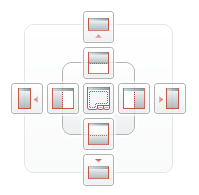
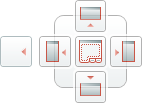
Wenn Sie ein Toolfenster per Drag-and-Drop im Toolfensterbereich anordnen wollen, erscheint das zusammengesetzte Anordnungssymbol des Toolfensterbereichs.
So gehen Sie vor
-
Klicken Sie auf den Toolfenstertitel des Toolfensters, das sie im Dokumentenbereich oder im Toolfensterbereich anordnen möchten, und halten Sie die Maustaste gedrückt.
-
Verschieben Sie den Mauszeiger in den gewünschten Bereich.
Das Dokument wird als Rechteck stilisiert dargestellt und das jeweilige Anordnungssymbol für Toolfenster erscheint.
-
Platzieren Sie den Mauszeiger auf dem Symbol, das der gewünschten Anordnung entspricht. Die jeweils resultierende Anordnung wird als grauer Bereich vorangezeigt.
Symbole der Anordnungssymbole
| Symbol | Bedeutung |
|---|---|

|
Anordnung des Dokuments oder Toolfensters als Register im aktuellen Bereich |


|
Anordnung des Dokuments oder Toolfensters als Dokument im Registerkartenformat innerhalb des Dokumentenfensters |


|
Anordnung des Toolfensters als separater Bereich innerhalb des Toolfensterbereichs |