Editor Modellelemente vergleichen
Im Editor Modellelemente vergleichen können Elemente aus dem aktuellen Modell oder aus dem aktuellen und einem anderen Modell verglichen und deren Unterschiede angezeigt werden. Für die übersichtliche Auswertung der Unterschiede stehen Filter zur Verfügung.
Zweck
Der Editor Modellelemente vergleichen zeigt die Unterschiede zwischen Elementen an.
Ab und zu stellt sich die Frage, wodurch sich Elemente oder Modellzweige unterscheiden, weil z.B. ein Modell kopiert wurde und festgestellt werden muss, was sich seit dem Erstellen dieser Kopie geändert hat.
Damit ein Vergleich durchgeführt werden kann, müssen die zu vergleichenden Wurzelelemente denselben Elementtyp haben. Im Editor kann ein Element aus dem aktuellen Modell mit einem anderen Element aus demselben Modell oder aus einem anderen Modell verglichen werden. Verglichen werden immer zwei Elemente inklusive all ihrer Unterelemente.
Hinweis
Für den Vergleich von Konfigurationsprofilen nutzen Sie das Innovator-Tool Zusammenführung.
Features
- Festlegung, unter welcher Bedingung zu vergleichende Elemente als gleiches Element betrachtet werden, anhand der UUID oder des Namens. Beim Namen kann die Groß-/Kleinschreibung beachtet werden.
- Explizite Festlegung, dass zu vergleichende Elemente als gleiche Elemente betrachtet werden. (Voraussetzung: Beide Elemente haben denselben Elementtyp)
- Die Strukturen der zu vergleichenden Elemente werden zusammengefasst und im Hierarchiebereich als Baum angezeigt. An Farbe und Symbol des Knotens ist ersichtlich, ob die Elemente gleich, ungleich oder nur Unterelemente ungleich sind und ob Unterelemente nur im linken oder rechten Zweig enthalten sind.
- Gegenüberstellung und Anzeige der Unterschiede von Merkmalen, unmittelbaren Unterelementen und Beschreibungen des im Baum selektierten Elements
- Filtern der Elemente, die nur im linken oder rechten Zweig enthalten sind
- Filtern von gleichen Elementen
- Filtern von Elementen mit einem bestimmten Elementtyp
- Filtern von Elementen mit einem bestimmten Stereotyp
- Filtern von bestimmten Elementen (und Unterlementen)
- Filtern von Merkmalen eines bestimmten Typs
- Einstellungen (zu vergleichende Wurzelelemente und Filter) können gespeichert werden
- Suche im Baum nach Name
Aufbau
Zum Editor Modellelemente vergleichen mit den zu vergleichenden Modellelementen und den Vergleichsergebnissen erscheint das zugehörige Menübandregister Vergleichen im Kontextregister Diff-Tools. Es wird immer dann in den Vordergrund gebracht, wenn der Editor aktiv wird.
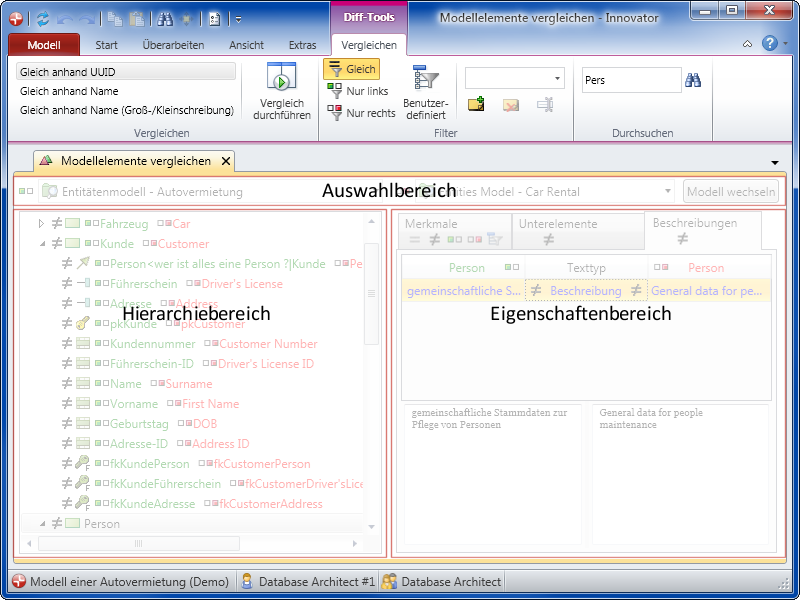
Der Editor unterteilt sich in einen oberen Auswahlbereich zur Festlegung der zu vergleichenden Modellelemente und einen unteren Auswertungsbereich mit Hierarchie- und Eigenschaftsbereich.
Aufbau des Editors
Auswahlbereich
Der Auswahlbereich im Kopf des Editors zeigt die beiden Elemente, die miteinander verglichen werden. Oben wird das Modell angezeigt, in dem das Element enthalten ist, darunter das Stereotypsymbol und der Name des zu vergleichenden Elements.
Das linke Element kann ausschließlich aus dem Modell stammen, in dem der Editor geöffnet wurde. Das rechte Element kann auch in einem anderen Modell enthalten sein.
Normalerweise wird eine Auswahlliste angeboten, die alle unter Systemmodellen liegenden Modelle anbietet. Beim rechten Element wird diese Auswahlliste erst angeboten, nachdem Sie sich am rechten Modell angemeldet haben.
Statt der Auswahllisten kann auch die Schaltfläche Only models erscheinen, mit der Sie auf die Auswahllisten zurückschalten können. Die Schaltfläche wird immer dann angezeigt, wenn das ausgewählte Element nicht in der Auswahlliste enthalten ist. Andere Elemente können Sie auswählen, indem Sie sie per Drag-and-Drop, z.B. aus dem Modellstrukturbaum, auf die Fläche fallen lassen, die das ausgewählte Element anzeigt.
Auswertungsbereich
Der untere Auswertungsbereich wird erst gefüllt, wenn Sie den Vergleich mit dem Befehl Vergleichen>Vergleichen>Vergleich durchführen durchgeführt haben.
Der Auswertungsbereich teilt sich in eine linke und eine rechte Spalte, den Hierarchiebereich und den Eigenschaftsbereich.
Hierarchiebereich
Die linke Spalte ist der Hierarchiebereich und enthält einen Baum. Der Wurzelknoten repräsentiert immer die beiden verglichenen Elemente. Die Unterknoten sind dementsprechend die jeweiligen Unterelemente.
Wenn das linke und das rechte Unterelement als das Gleiche erkannt wurden, dann werden diese zwei Elemente durch einen Knoten repräsentiert.
Falls diese nicht als gleich erkannt wurden, bekommt jedes Element seinen eigenen Knoten. Die Knoten sind mit einem entsprechenden Symbol gekennzeichnet:
 Element im linken Modell
 Element im rechten Modell
Unter welcher Bedingung zwei Elemente als gleich erkannt werden, wird im Menüband mit der Auswahlliste Gleich anhand festgelegt. Sie können auch nachträglich zwei Elemente mit Hilfe des Kontextmenüs als gleich kennzeichnen. Wenn zwei als gleich erkannten Elemente unterschiedliche Namen haben, zeigt der Knoten beide Namen. Vor dem Namen wird dann ein Symbol angezeigt, an dem Sie erkennen können, welcher Name zum linken und welcher zum rechten Element gehört. Bei allen Symbolen, außer den Stereotypsymbolen, erscheint ein erklärender Tooltipp, wenn Sie den Mauszeiger darauf positionieren.
Eigenschaftsbereich
In der rechten Spalte werden in drei Registern Detailinformationen zu dem im Hierarchiebereich selektierten Knoten angezeigt:
-
Merkmale
Hier werden alle nicht gefilterten Merkmale der beiden Elemente angezeigt.
- Merkmale des Elementtyps
- Stereotypeigenschaften
- Labels
Die Registerlasche zeigt diverse Symbole an, die einen groben Überblick bieten, welche Merkmale enthalten sind oder ob Merkmale herausgefiltert wurden.
Der eigentliche Inhalt ist eine dreispaltige Tabelle. Die mittlere Spalte enthält den Namen des Merkmals. Die linke Spalte enthält den jeweiligen Wert des linken Elements und die rechte Spalte den entsprechenden Wert des rechten Elements. Die mittlere Spalte enthält außerdem noch Symbole, die anzeigen, ob die Werte gleich, ungleich oder nur in einem der beiden Elemente vorhanden sind.
-
Unterelemente
Das Registerlasche zeigt diverse Symbole an, die einen groben Überblick bieten, welche Unterelemente enthalten sind oder ob Unterelemente herausgefiltert wurden.
Der eigentliche Inhalt ist eine dreispaltige Tabelle. Die mittlere Spalte enthält den Elementtyp des Unterelements. Die linke Spalte enthält den Namen und das Stereotypsymbol des linken Unterelements und die rechte Spalte dementsprechend den Namen und das Stereotypsymbol des rechten Unterelements. Die mittlere Spalte enthält außerdem die gleichen Symbole, die auch im Baum angezeigt werden.
-
Beschreibungen
Das Registerlasche zeigt diverse Symbole an, die anzeigen, ob unterschiedliche Texte enthalten sind.
Der eigentliche Inhalt ist eine dreispaltige Tabelle. Die mittlere Spalte enthält den Namen des Spezifikationstextes. Die linke Spalte zeigt die erste Zeile des linken Textes und die rechte Spalte dementsprechend die erste Zeile des rechten Textes.
Unter der Tabelle werden die kompletten Texte des in der Tabelle selektierten Spezifikationstextes angezeigt.
Vorgehen
Wenn Sie verschiedene Elemente aus einem Modell vergleichen wollen, dann ziehen Sie diese mit der Maus (z.B. aus der Modellstruktur) auf den Auswahlbereich des linken oder rechten Wurzelelements.
Wenn Sie Elemente aus verschiedenen Modellen vergleichen wollen, dann melden Sie sich normal an diesen Modellen an. Öffnen Sie in einem Modell den Editor für den Vergleich. Ziehen Sie dann das zu vergleichende Element im anderen Modell über das Register des Modells (im unteren Bereich des Dokumentenbereichs), in dem der Editor angezeigt wird. Über dem Register verweilen Sie kurz. Dadurch wird auf dieses Modell gewechselt und Sie können das Element im Auswahlbereich des rechten Wurzelelements fallen lassen.
Unterstützte Verfahren im Editor Modellelemente vergleichen
 Verwandte Themen