Dialog Modell wechseln
Wenn für bestimmte Verfahren das Anmelden an einem Innovator-Modell erforderlich ist, ohne dass das Modell in der Innovator-Oberfläche geöffnet wird, erscheint dieser Dialog, in dem Sie das Modell, den Benutzer und die Rolle zum Anmelden auswählen und das ggf. erforderliche Passwort eingeben können.
Zweck
Für bestimmte Verfahren ist das Anmelden an einem Innovator-Modell erforderlich, ohne dass das Modell in der Innovator-Oberfläche geöffnet wird. Mit der Anmeldung stehen die Daten des Modells dann z.B. für einen Modellvergleich zur Verfügung.
Der Dialog ermöglicht Ihnen die Auswahl des Modells, des Benutzers und der Rolle, um sich am ausgewählten Modell anzumelden. Zum erfolgreichen Anmelden ist ggf. auch die Eingabe eines Passworts erforderlich.
Der Dialog erfordert Eingaben abhängig davon, ob das Repository des Modells im Modus Single Sign-on betrieben wird oder nicht, und ob in der Benutzerverwaltung von Innovator für den Benutzer ein Passwort konfiguriert ist oder nicht.
Aufruf
Dieser Dialog erscheint z.B. nach Ausführen des Befehls Modell wechseln im Toolfenster Modellelemente vergleichen (Überarbeiten>Vergleichen>Modellelemente vergleichen).
Aufbau
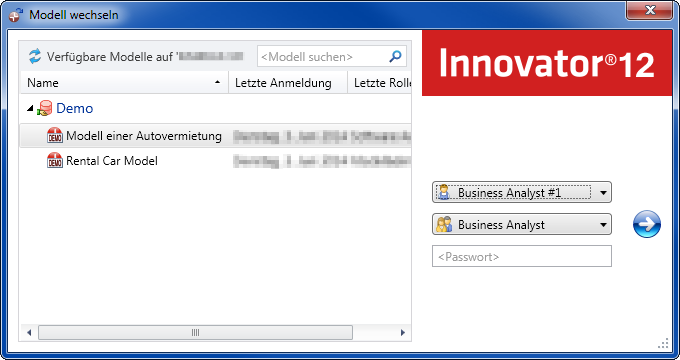
Der Dialog besteht aus mehreren Elementen, von denen situationsabhängig einige deaktiviert sein können.
-
Schaltfläche
 Nach Modellnamen sortieren
Die Schaltfläche sortiert die Modellliste nach Modellnamen.
-
Schaltfläche
 Nach Repositorynamen sortieren
Die Schaltfläche sortiert die Modellliste nach Repositorynamen.
-
Eingabefeld Filter
Im Eingabefeld können ein Textmuster zur Einschränkung der Modellliste eingeben.
-
Auswahlliste <Modelle>
Die Auswahlliste enthält alle Modelle, die für den Benutzer erreichbar sind.
-
Auswahlliste
 Benutzer
Die Auswahlliste enthält mindestens einen Eintrag.
-
Auswahlliste
 Rolle
RolleDie Auswahlliste enthält alle konfigurierten Rollen des zuvor ausgewählten Benutzers. Für die Benutzer Modelladministrator und Gast existieren keine Rollen.
-
Eingabefeld <Passwort>
Für Benutzer, einschließlich Modelladministrator und Gast, kann in der Benutzerverwaltung ein Passwort konfiguriert sein, das hier einzugeben ist.
-
Schaltfläche

Mit dieser Schaltfläche bestätigen Sie Ihre Eingaben. Innovator prüft das Passwort und liefert ggf. die Fehlermeldung "Falsches Passwort".
Anmelden an einem anderen Modell
Zusammenhang
Ändern Sie ggf. das Sortierkriterium für die Modellliste und schränken Sie die Liste durch Eingabe eines Textmusters ein.
Wählen Sie den Benutzernamen und die Rolle aus. Für den Benutzer wird ggf. ein Passwort verwaltet.
Die Auswahlliste der Benutzer enthält alle im Modell bekannten Benutzernamen. Bei der Verwendung von Single-Sign-on erscheint neben Modelladministrator und ggf. Gast nur der Name des autorisierten Benutzers. Bei lokalen Modellen erscheint ausschließlich der Name des autorisierten Benutzers.
Die MID-Benutzerkonfigurationen für die ausgelieferten Modellvorlagen enthalten folgende Standardbenutzer:
-
Der Standardbenutzer Modelladministrator besitzt sämtliche Rechte zur Nutzung und Konfiguration des Modells. Er sollte deshalb stets ein Passwort besitzen.
-
Der Standardbenutzer Gast besitzt ausschließlich das "Nur-Lesen-Recht" und keinerlei weitere Rechte. Er kann sich als einziger Benutzer mehrfach am Modell anmelden.
Als Gast können Sie das Modell lesen, ohne Gefahr zu laufen, versehentlich etwas zu verändern. Zum Arbeiten im Modell müssen Sie einen anderen Benutzer auswählen.
Als Gast können Sie aufgrund des ausschließlichen Leserechts z.B. auch folgende Funktionen nicht nutzen:
- Export in andere Formate (XMI, BPMN, Smartfacts)
- Anmerkungen in Diagrammen erstellen
- Dokumentation generieren
- Modell prüfen
Sie können jedoch Diagramm drucken und Anhänge zum Lesen öffnen.
Wird ein Benutzer ausgewählt, muss dazu auch eine Rolle ausgewählt werden. Die Standardbenutzer Modelladministrator und Gast haben keine Rolle.
Liegt bereits eine Anmeldung vor, werden beim Öffnen der angemeldete Benutzer und seine Rolle angezeigt. Diese können dann nicht geändert werden.
Wenn das Eingabefeld <Passwort> bedienbar ist und ein Passwort für den Benutzer vergeben wurde, dann muss das Passwort eingegeben werden. Die Eingabe des Passworts ist nicht nötig, wenn bereits eine Anmeldung als Benutzer oder Gast vorlag, oder wenn bei Verwendung von Single Sign-on der autorisierte Benutzer ausgewählt wird. Bei der Anmeldung als Modelladministrator muss ein vergebenes Passwort in jedem Fall angegeben werden.
Falls auf dem Modell irgendwelche Anmeldehindernisse vorliegen, werden diese unterhalb der Anmeldegruppe angezeigt.
Bei erfolgreicher Anmeldung als normaler Benutzer wird das Modell in die Liste der zuletzt verwendeten Modelle aufgenommen (Backstage-Ansicht Zuletzt verwendet).
So gehen Sie vor
-
Um das Sortierkriterium zu bestimmen, klicken Sie auf die Schaltfläche
Nach Modellnamen sortieren oder Nach Repositorynamen sortieren. -
Um die Modellliste einzuschränken, geben Sie ein Textmuster im Eingabefeld Filter ein.
-
Wählen Sie in der Auswahlliste
Benutzer einen Benutzer aus. -
Wenn die Auswahlliste
Rolle bedienbar ist, wählen Sie eine Rolle aus. -
Geben Sie im Eingabefeld <Passwort> das Passwort des Benutzers ein.
-
Klicken Sie auf
.Der Dialog wird geschlossen. Die Verbindung zum gewünschten Modell ist vorhanden.