Dialog Intellisense
In speziellen Bearbeitungssituationen steht Ihnen der Intellisense-Dialog mit "intelligenter" Eingabehilfe zur Verfügung. Er stellt begleitend zu Ihrer Eingabe bereits im Modell bekannte Namen zur Verfügung und schränkt diese Auswahl mit der Eingabe weiterer Zeichen entsprechend ein.
Zweck
Intellisense-Dialoge dienen als "intelligente" Eingabehilfe. Sie erscheinen in speziellen Bearbeitungssituationen als Auswahllisten, so für die Typvervollständigung von Attributen (UML und ER), Operationen und Pins.
Aufruf
Den Intellisense-Dialog können Sie in den entsprechenden Bearbeitungssituationen in Diagrammen oder Tabellen aufrufen
- mit [Strg]+[F2]
- im Kontextmenü mit dem Befehl Deklaration bearbeiten
Aufbau
Das mehrzeilige Eingabefeld bietet eine "intelligente" Eingabehilfe an.
Zwei Symbole gestatten die Bestätigung der Eingabe oder den Abbruch.
Eingabe
Der Intellisense-Dialog wird auch bei aktivem Eingabefeld mit [Strg]+[F2] geöffnet. In diesem Fall werden zuerst die geänderten Daten aus dem Eingabefeld übernommen und anschließend wird der Dialog geöffnet. Bei fehlerhaften Eingabedaten erscheint eine Fehlermeldung und die Tastenkombination [Strg]+[F2] wird ignoriert.
In der Auswahlliste werden begleitend zu Ihrer Eingabe bereits im Modell bekannte Namen zur Verfügung gestellt. Diese Auswahl wird mit der Eingabe weiterer Zeichen entsprechend eingeschränkt.
Sie schließen den Intellisense-Dialog durch Klick auf  oder durch die Tastenkombination [Strg]+[Eingabe].
Beispiel: Erstellen einer Operation einer Klasse mit Parametern
Voraussetzungen
Sie haben eine Operation in einer Klasse angelegt.
Zusammenhang
Für eine Operation ist nicht allein der Name, sondern auch die Anzahl und der Typ der Ein- und Ausgabeparameter entscheidend. Hier erfahren Sie, wie Sie die gesamte Deklaration einer Operation bearbeiten können. Als Eingabehilfe erscheint dabei die Intellisense-Auswahlliste.
So gehen Sie vor
-
Selektieren Sie die Operation in der Klasse mit der linken Maustaste.
Die selektierte Operation wird mit einem blauen Selektionsrahmen dargestellt.
-
Wählen Sie aus dem Kontextmenü der Operation den Befehl Deklaration bearbeiten oder drücken Sie die Tastenkombination [Strg]+[F2].
Der Dialog zum Bearbeiten der Deklaration öffnet sich. Das mehrzeilige Eingabefeld enthält zunächst den Namen der Operation und eine leere Parameterliste, also z.B. "
Operation()". -
Geben Sie innerhalb der Klammern den Namen des ersten Parameters ein und anschließend einen Doppelpunkt.
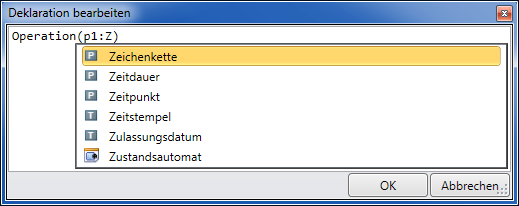
Die Auswahlliste des Intellisense-Dialogs erscheint als Eingabehilfe und bietet Ihnen als Typ dieses Parameters die im Modell bekannten Classifier in alphabetischer Sortierung an:
Durch Eintippen der ersten Buchstaben reduziert sich der Umfang der Auswahlliste schrittweise auf die noch passenden Typen.
-
Wählen Sie den gesuchten Typ in der Auswahlliste aus.
Der Typ des Parameters wird hinter dem Doppelpunkt in das Editierfeld übernommen.
-
Um weitere Parameter und deren Typ zu definieren, geben Sie ein Komma ein und wiederholen Sie die Schritte 3 und 4.
-
Um Ausgabe- oder Ein-/Ausgabeparameter zu definieren, geben Sie vor dem Parameternamen das Schlüsselwort
outoderinoutein. -
Um den Rückgabetyp der Operation zu definieren, geben Sie den Doppelpunkt hinter der schließenden Klammer ein und wiederholen Sie Schritt 4.
-
Klicken Sie auf OK oder drücken Sie im Editierfeld die Tastenkombination [Strg]+[Eingabe].
Die Deklaration wird übernommen.
Beispiel: Erstellen der Deklaration eines Attributs einer Klasse mit Templateparametern
Voraussetzungen
Sie haben ein Attribut in einer Klasse angelegt.
Zusammenhang
In der Deklaration von Attributen oder Operationsparametern kann als Typ ein Template ausgewählt werden.
Innerhalb der spitzen Klammern "<>" geben Sie die tatsächlichen Templateparameter ein. Durch Anwenden wird die Deklaration übernommen und die Templateklasse entweder bestimmt oder neu erzeugt. Dabei wird mit der Belegung der Templateparameter automatisch die Templatebindung erzeugt. Die Templateklasse wird nach Möglichkeit als Inhalt des Templates erzeugt und als „Ist unsichtbar an ein Template gebunden“ gekennzeichnet. Mit dieser Kennzeichnung wird die Templateklasse in der Modellstruktur nicht angezeigt.
So gehen Sie vor
-
Selektieren Sie das Attribut in der Klasse mit der linken Maustaste.
Das selektierte Attribut wird mit einem blauen Selektionsrahmen dargestellt.
-
Wählen Sie aus dem Kontextmenü des Attributs den Befehl Deklaration bearbeiten oder drücken Sie die Tastenkombination [Strg]+[F2].
Der Dialog zum Bearbeiten der Deklaration öffnet sich. Das mehrzeilige Eingabefeld enthält zunächst den Namen des Attributs, also z.B. "
property". -
Geben Sie hinter dem Attributnamen einen Doppelpunkt ein.
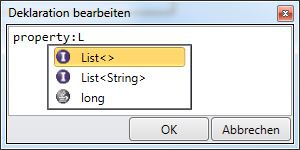
Die Auswahlliste des Intellisense-Dialogs erscheint als Eingabehilfe und bietet Ihnen als Typ des Attributs die im Modell bekannten Classifier in alphabetischer Sortierung an. Classifier, die Templates sind, sind durch spitze Klammern am Namensende gekennzeichnet:
Durch Eintippen der ersten Buchstaben reduziert sich der Umfang der Auswahlliste schrittweise auf die noch passenden Typen.
-
Wählen Sie das gesuchte Template in der Auswahlliste aus.
Das Template wird hinter dem Doppelpunkt als Typ des Attributs in das Editierfeld übernommen.
-
Um dem ausgewählten Template einen Classifier als Argument des ersten Templateparameters zuzuweisen, geben Sie eine öffnende spitze Klammer "<" ein.
-
Bestätigen Sie die Eingabe mit der Tastenkombination [Strg]+[Eingabe].
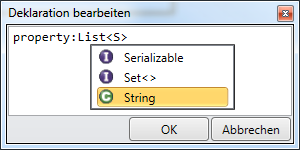
Eine Auswahlliste erscheint. Sie enthält alle Classifier, die dem ersten Templateparameter als Argument übergeben werden können.
-
Wählen Sie in der Auswahlliste einen Classifier als Argument für den Templateparameter aus.
Durch Eintippen der ersten Buchstaben reduziert sich der Umfang der Auswahlliste schrittweise auf die noch passenden Typen.
-
Um weitere Templateparameter und deren Typ zu definieren, geben Sie ein Komma ein und wiederholen Sie die Schritte 4 bis 7.
-
Schließen Sie die Liste der Argumente für die Templateparameter durch Eingabe einer schließenden spitzen Klammer ">".
-
Klicken Sie auf OK oder drücken Sie im Editierfeld die Tastenkombination [Strg]+[Eingabe].
Die Deklaration wird übernommen. Die Templateklasse mit den angegebenen Templateparametern wird entweder bestimmt oder neu erzeugt. Dabei wird mit der Belegung der Templateparameter automatisch die Templatebindung erzeugt. Die Templateklasse wird nach Möglichkeit als Inhalt des Templates erzeugt und als „Ist unsichtbar an ein Template gebunden“ gekennzeichnet. Mit dieser Kennzeichnung wird die Templateklasse in der Modellstruktur nicht angezeigt.