Stereotype handhaben
Ein Stereotyp definiert, wie vorhandene Metaklassen erweitert werden können, und ermöglicht den Gebrauch einer spezifischen Terminologie bzw. Darstellung (Domain Specific Language) anstelle von oder zusätzlich zu denen, die für die erweiterte Metaklasse verwendet werden.
Stereotype definieren
Eigenschaften eines Stereotyps
In Innovator ist jedes stereotypfähige Element mit einem vordefinierten Ursprungsstereotyp versehen. Innerhalb eines Profils können solche Stereotype («stereotype») weiter spezialisiert werden. Ein Stereotyp kann hierbei von mehreren anderen Stereotypen erben. Alle neu angelegten Stereotype haben jedoch mindestens eine Generalisierung.
Das Stereotyp besitzt Eigenschaften, die Sie im Dialog Bearbeiten/Eigenschaften festlegen. Diese Eigenschaften betreffen das Erscheinungsbild des Stereotyps und sind von den Stereotypeigenschaften (stereotype properties) zu unterscheiden, die Sie für Stereotype festlegen können.
Folgende Eigenschaften eines Stereotyps legen Sie u.a. fest:
- Name, Symbol und Farbe
- Lokalisierte Namen
- ggf. Vererbung
- Namenskonventionen
- Sichtbarkeit von Stereotypen in Dialogen
Für die folgenden Anlegevorschriften müssen Sie sich in der Ansicht  Stereotype befinden.
Abbildung: Register Eigenschaften eines Stereotyps

Anlegen eines Stereotyps und Festlegen seiner Erscheinung
So gehen Sie vor
-
Wechseln Sie in die Ansicht Stereotype.
-
Selektieren Sie im Profilbaum den Elementtyp (z.B. Paket), für das ein Stereotyp angelegt werden soll.
-
Wählen Sie
 Erstellen>Stereotyp.
Das Stereotyp wird als Spezialisierung des selektierten Elementtyps erstellt. Der Dialog Bearbeiten/Eigenschaften erscheint. Das Wurzelregister im linken Baum ist selektiert.
-
Geben Sie im Eingabefeld Stereotyp die Bezeichnung des Stereotyps ein.
-
Wenn Sie das Symbol direkt angeben oder die Auswahlliste einschränken wollen, dann geben Sie im Auswahlfeld Symbol den Namen oder ein Namensmuster ein.
-
Wenn Sie das Symbol über eine Auswahldialogbox auswählen wollen, dann klicken Sie im Auswahlfeld Symbol auf die Schaltfläche
 .
.Der Dialog Symbol auswählen erscheint.
-
Selektieren Sie im linken Baum die Symbolgruppe und dann rechts das gewünschte Symbol. Übernehmen Sie es mit OK.
-
Wenn Sie das Symbol in einer Auswahlliste auswählen wollen, dann klicken Sie im Auswahlfeld Symbol auf die Schaltfläche
 .
. -
Klicken Sie in der Auswahlliste auf das gewünschte Symbol.
Das Symbol wird rechts neben dem Auswahlfeld angezeigt.
-
Wenn Sie die Farbe direkt angeben oder die Auswahlliste einschränken wollen, geben Sie im Auswahlfeld Farbe den Namen oder ein Namensmuster ein.
-
Wenn Sie die Farbe über eine Auswahldialogbox auswählen wollen, dann klicken Sie im Auswahlfeld Farbe auf die Schaltfläche
.Der Dialog Farbe erscheint.
-
Selektieren Sie in der linken Liste die Farbgruppe und dann rechts die gewünschte Farbe. Übernehmen Sie sie mit OK.
-
Wenn Sie die Farbe in einer Auswahlliste auswählen wollen, dann klicken Sie im Auswahlfeld Farbe auf die Schaltfläche
. -
Klicken Sie in der Auswahlliste auf die gewünschte Farbe.
Die Farbe wird rechts neben dem Auswahlfeld angezeigt.
-
Wenn Sie ein Artefakt-Stereotyp anlegen, dann bestimmen Sie durch Aktivieren des Auswahlfeldes Inhalte können eingecheckt werden, ob Elemente dieses Stereotyps Dateien beinhalten können.
Lokalisierte Namen für Stereotype
Stereotypnamen lokalisieren
Sie können für Stereotype lokalisierte Namen vergeben. Im Konfigurationseditor wird das Stereotyp mit dem logischen Namen angezeigt. Die Änderung der lokalisierten Namen ist nur über den Dialog möglich.
Das Modellstereotyp verwendet den lokalisierten Namen der Metaklasse und kann keinen lokalisierten Namen bekommen.
Der lokalisierte Name des Stereotyps kann zur Anzeige als Typ verwendet werden. Besitzt ein Stereotyp einen eigenen lokalisierten Namen, wird dieser auch verwendet. Andernfalls wird die Vererbungshierarchie bis zur Wurzel durchlaufen und der erste gefundene lokalisierte Name verwendet. Gibt es keinen solchen, dann wird der lokalisierte Name der Metaklasse genutzt.
Der auf diese Weise bestimmte Typ wird im Modelleditor, bei Hilfe/Was ist das?, bei Wechseln>Referenzen, in der Liste der Löschkontrolle sowie im Dialog zum Ändern des Namens verwendet und steht auch für die Konfiguration der Dokumentation zur Verfügung.
Im Modelleditor wird der logische Name des Stereotyps ergänzt, falls das Stereotyp keinen eigenen lokalisierten Namen besitzt.
Abbildung: Register Lokalisierte Namen
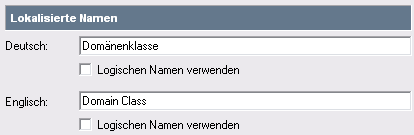
Lokalisieren der Namen für ein Stereotyp
So gehen Sie vor
-
Selektieren Sie im linken Baum den Eintrag Lokalisierte Namen.
-
Geben Sie den deutschen und den englischen Namen für das Stereotyp ein.
-
Wenn Sie (wieder) den logischen Namen als lokalisierten Namen verwenden wollen, aktivieren Sie das Auswahlfeld Logischen Namen verwenden.
Der lokalisierte Name wird durch den logischen Namen ersetzt und nach Anwenden im Register Lokalisierte Namen sichtbar.
Festlegen der Vererbungshierarchie eines Stereotyps
Zusammenhang
Für selbst definierte Stereotype kann festgelegt werden, von welchem Elementtyp bzw. Stereotyp sie abgeleitet werden. Mehrfachvererbung ist an dieser Stelle zulässig.
So gehen Sie vor
-
Selektieren Sie im linken Baum den Eintrag Vererbung.
-
Aktivieren Sie im rechten Baum die Auswahlfelder der Stereotype, von denen das Stereotyp erben soll (Eigenschaften, Labels, Spezifikationen, Namenseinschränkungen).
Abbildung: Baum zur Auswahl von Oberstereotypen mit Möglichkeit der Mehrfachselektion
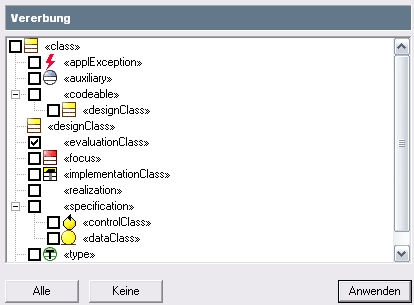
Festlegen von Namenskonventionen
So gehen Sie vor
-
Selektieren Sie im linken Baum den Eintrag Namenseinschränkungen.
-
In der Gruppe Namensraum-Einstellungen legen Sie fest:
-
Auswahlfeld Groß-/Kleinschreibung: Bei der Prüfung auf Namenseindeutigkeit wird Groß-/Kleinschreibung berücksichtigt
-
Eingabefeld min. Namenslänge: Minimale Namenslänge
-
Eingabefeld max. Namenslänge: Maximale Namenslänge
-
Auswahlliste Eindeutigkeit: Reichweite der Namensprüfung (keine erweiterte Prüfung, nur im Namensraum definierte Elemente betrachten, eindeutig im Namensraum (owned + import)1nur für namensraumübergreifende Beziehungen, eindeutig im aktuellen Modell, eindeutig im gesamten UML-Modell)
-
-
In der Gruppe Ausdrücke, die im Namen enthalten sein müssen sehen Sie bzw. legen Sie fest:
-
Info-Feld Geerbt: Reguläre Ausdrücke, die aufgrund von Vererbung enthalten sein müssen
-
Eingabefeld Zusätzlich erfüllen: Regulärer Ausdruck, den der Name zusätzlich enthalten muss
-
Abbildung: Register Namenseinschränkungen
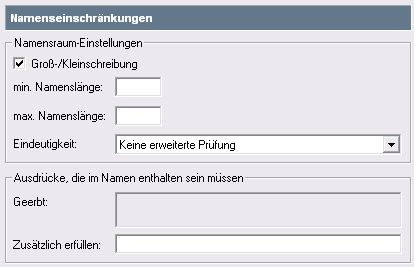
Analog zu den Namenseinschränkungen gibt es ein Register für die ID-Einschränkungen von Anforderungen.
Sichtbarkeit von Stereotypen in Dialogen
Steuerung der Sichtbarkeit
Zu einem Element werden grundsätzlich alle verfügbaren Eigenschaften (Merkmale, Stereotypeigenschaften) zum Ändern angeboten. Für den Fall, dass bestimmte Eigenschaften im speziellen Kontext nicht sinnvoll genutzt werden können, besteht die Möglichkeit, die Liste der verfügbaren Eigenschaften einzuschränken.
Die Liste der verfügbaren Eigenschaften eines Elements wird über den Stereotyp in dessen Register Sichtbarkeit in Dialogen gesteuert. Darin werden stets alle Merkmale und Stereotypeigenschaften angeboten, die für Elemente des betrachteten Stereotyps verfügbar sind.
Standardmäßig sind alle Eigenschaften als Sichtbar gekennzeichnet. Setzt man die Auswahl für eine Eigenschaft zurück, so ist sie im entsprechenden Dialog eines Elements nicht mehr sichtbar und kann nicht geändert werden.
Die Einstellung der Sichtbarkeit wird über die Generalisierungen der Stereotype vererbt. Eine Eigenschaft, die bei einem Oberstereotyp abgewählt wurde, wird beim Unterstereotyp nicht mehr zur Auswahl angeboten.
Abbildung: Register Sichtbarkeit in Dialogen

Festlegen der Sichtbarkeit in Dialogen
So gehen Sie vor
-
Selektieren Sie im linken Baum den Eintrag Sichtbarkeit in Dialogen.
-
Deaktivieren Sie für die Eigenschaft, die in Dialogen für Elemente dieses Stereotyps nicht sichtbar sein soll, das Auswahlfeld in der Spalte Sichtbar.
Sie haben den Stereotyp angelegt und seine Eigenschaften festgelegt.
Hinweis
Im Folgenden wird davon ausgegangen, dass die Profilelemente im besitzenden Profil selektiert werden.
 Verwandte Themen