Erste Schritte mit Innovator for Enterprise Architects
Innovator for Enterprise Architects ist das integrierte Werkzeug für Enterprise-Architekten zur Analyse und zum Design von Geschäftsbereichen mit Hilfe der Modellierungssprache ArchiMate®.
Was möchten Sie tun?
| Aufgabe | Hilfethema |
|---|---|
| Definieren einer High-Level Sicht auf Geschäftsprozesse |
 Geschäftsprozesse beschreiben Geschäftsprozesse beschreiben |
| Abbilden, wie Anwendungen Geschäftsprozesse unterstützen |
Anwendungen und Abhängigkeiten zu Geschäftsprozessen erstellen |
| Abbilden, wie die Anwendungsebene die Infrastruktur nutzt |
Von Anwendungen genutzte Hard- und Softwarekomponenten modellieren |
| Aufzeigen, wie Modellierungsebenen zusammenhängen |
Darstellung der Gesamtarchitektur |
| Modellelemente beschreiben und kommentieren |
Spezifikationstexte und Kommentare erstellen |
Geschäftsprozesse beschreiben
Definieren einer High-Level-Sicht auf Geschäftsprozesse
Hinweis
Farben repräsentieren in ArchiMate® unterschiedliche Informationen. Das Standardfarbschema kategorisiert die Elemente in die jeweilige Ebene der Enterprise-Architektur.
Um dieses in der Modellvorlage hinterlegte Farbschema zu nutzen, wählen Sie den Befehl Ansicht>Farben>Methodische Farben.
 Einen Business Process View anlegen
So gehen Sie vor
-
Aktivieren Sie im Menüband das Register Start.

Auf diesem Register befindet sich die Gruppe Neu.
-
Aktivieren Sie aus der Gruppe Neu die Schaltfläche
 Neues Diagramm.
Die Galerie mit den Vorlagen für neue Diagramme erscheint.
-
Wählen Sie aus der Galerie die Vorlage
 Business Process View aus.
Ein leerer Business Process View wird erzeugt und im Dokumentenbereich geöffnet. Sie können dieses Diagramm jetzt dazu benutzen, um Geschäftsprozesse, Services, Akteure und weitere Elemente der Geschäftsebene anzulegen.
Tipp
Auf diese Art können Sie in Innovator-Modellen verschiedene Arten von Diagrammen anlegen. Welche Diagrammvorlagen in der Galerie angeboten werden, hängt vor allem von der verwendeten Modellvorlage und der gewählten Benutzerrolle in einem Modell ab.

Für die folgenden Schritte arbeiten Sie in dem zuvor angelegten Business Process View weiter.
Eine Rolle erstellen
So gehen Sie vor
-
Aktivieren Sie im Menüband das Register Entwurf aus der Kontextgruppe Diagrammtools, falls dieses nicht das aktive Register ist.
Auf diesem Register befindet sich die Gruppe Diagramminhalte erzeugen.
-
Klicken Sie in der Galerie der Gruppe Diagramminhalte erzeugen auf das Symbol
 Rolle.
 -
Bewegen Sie die Maus auf die Diagrammfläche.
Das Symbol für die Rolle "hängt" jetzt an Ihrem Mauszeiger und folgt der Mausbewegung.
-
Klicken Sie erneut mit der linken Maustaste auf die Stelle, an der Sie die Rolle platzieren möchten.
Die Rolle wird erzeugt und erhält zunächst einen Standardnamen. Diesen können Sie unmittelbar ändern.
Alternatives Vorgehen:
-
wie oben
-
Klicken Sie in der Galerie der Gruppe Diagramminhalte erzeugen auf das Symbol
Rolle und halten Sie die linke Maustaste gedrückt. -
Bewegen Sie die Maus mit gedrückter linker Maustaste auf die Diagrammfläche.
Das Symbol für die Rolle "hängt" wieder an Ihrem Mauszeiger und folgt der Mausbewegung.
-
Lassen Sie die linke Maustaste an der Stelle los, an der Sie die Rolle platzieren möchten.
Die Rolle wird erzeugt und erhält zunächst einen Standardnamen. Diesen können Sie unmittelbar ändern.
Tipp
Auf diese Art können Sie in Innovator-Diagrammen verschiedene Arten von Diagrammelementen anlegen. Welche Elemente in der Galerie des Diagrammeditors angeboten werden, hängt vor allem vom verwendeten Diagrammtyp, aber auch von der verwendeten Modellvorlage und der gewählten Benutzerrolle in einem Modell ab.
Einen Geschäftsprozess erstellen
Zusammenhang
Sie können einen Geschäftsprozess in gleicher Weise wie die Rolle erstellen (s.o.).
Alternativ können Sie einen Geschäftsprozess auch erstellen, indem Sie ihn unmittelbar mit einer vorhandenen Rolle verbinden. Damit drücken Sie aus, dass diese Rolle für diesen Geschäftsprozess verantwortlich ist.
So gehen Sie vor
-
Selektieren Sie die Rolle im Diagramm.
Die selektierte Rolle wird mit einem blauen Selektionsrahmen dargestellt. Auf der rechten Seite befinden sich mehrere halbtransparente Symbole, die beim Überfahren mit der Maus hervorgehoben werden – das sogenannte Karussell.
-
Wählen Sie aus dem Karussell das Symbol
 Verknüpfung und halten Sie die linke Maustaste gedrückt.
 -
Ziehen Sie das Symbol mit gedrückter linker Maustaste auf eine freie Stelle des Diagramms.
Die Lage der späteren Verknüpfung wird beim Ziehen durch eine blaue Gummibandlinie angedeutet.
-
Lassen Sie die linke Maustaste auf einer freien Stelle des Diagramms los.
Eine Auswahlliste mit den für diese Art der Beziehung zulässigen Partnerelementen erscheint. In der Liste wird Ihnen unter anderem der
 Geschäftsprozess angeboten.
 -
Klicken Sie mit der linken Maustaste auf diesen Eintrag.
Der Geschäftsprozess und die Verknüpfung zur Rolle werden erzeugt, der Geschäftsprozess erhält zunächst einen Standardnamen. Diesen können Sie unmittelbar ändern.
Tipp
Auf diese Art können Sie in Innovator-Diagrammen verschiedene Arten von Verbindungen anlegen. Welche Elemente im Karussell eines Diagrammelements und in der Auswahlliste angeboten werden, hängt vor allem vom verwendeten Diagrammtyp, aber auch von der verwendeten Modellvorlage und der gewählten Benutzerrolle in einem Modell ab.
Geschäftsprozesse miteinander verbinden
Voraussetzungen
Dieses Beispiel geht davon aus, dass sich die beiden zu verbindenden Geschäftsprozesse bereits im Diagramm befinden. Alternativ können Sie wie beim Erstellen von Geschäftsprozessen (s.o.) einen neuen Geschäftsprozess zusammen mit der Beziehung  löst aus anlegen.
Zusammenhang
Sie können zwei Geschäftsprozesse unter anderem durch eine Beziehung löst aus miteinander verbinden. Damit drücken Sie einen temporalen oder kausalen Ablauf zwischen den Geschäftsprozessen aus.
So gehen Sie vor
-
Selektieren Sie einen Geschäftsprozess im Diagramm.
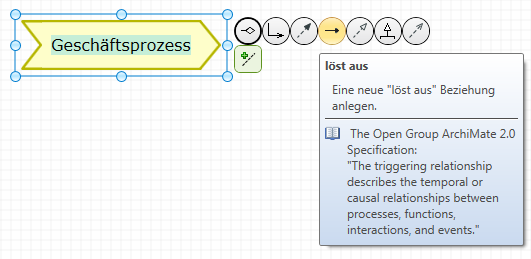
Die selektierte Geschäftsprozess wird mit einem blauen Selektionsrahmen dargestellt. Auf der rechten Seite befinden sich mehrere halbtransparente Symbole, die beim Überfahren mit der Maus hervorgehoben werden – das sogenannte Karussell.
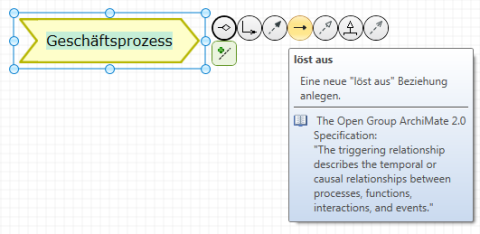
-
Wählen Sie aus dem Karussell das Symbol
löst aus und halten Sie die linke Maustaste gedrückt. -
Ziehen Sie das Symbol mit gedrückter linker Maustaste auf den zu verbindenden Geschäftsprozess.
Die Lage der späteren Beziehung wird beim Ziehen durch eine blaue Gummibandlinie angedeutet.
-
Lassen Sie die Maustaste über dem Geschäftsprozess los, zu dem Sie die Verbindung erstellen möchten.
Tipp
Auf diese Art können Sie in Innovator-Diagrammen verschiedene Arten von Verbindungen anlegen. Welche Elemente im Karussell eines Diagrammelements und in der Auswahlliste angeboten werden, hängt vor allem vom verwendeten Diagrammtyp, aber auch von der verwendeten Modellvorlage und der gewählten Benutzerrolle in einem Modell ab.
Anwendungen und Abhängigkeiten zu Geschäftsprozessen erstellen
Abbilden, wie Anwendungen Geschäftsprozesse unterstützen
Einen Application Usage View anlegen
So gehen Sie vor
-
Aktivieren Sie im Menüband das Register Start.
Auf diesem Register befindet sich die Gruppe Neu.
-
Aktivieren Sie aus der Gruppe Neu die Schaltfläche
Neues Diagramm.Die Galerie mit den Vorlagen für neue Diagramme erscheint.
-
Wählen Sie aus der Galerie die Vorlage
 Application Usage View aus.
Ein leerer Application Usage View wird erzeugt und im Dokumentenbereich geöffnet. Sie können dieses Diagramm jetzt dazu benutzen, um zu beschreiben wie Komponenten und Services auf Applikationsebene von Geschäftsprozessen oder anderen Komponenten genutzt werden.
Tipp
Auf diese Art können Sie in Innovator-Modellen verschiedene Arten von Diagrammen anlegen. Welche Diagrammvorlagen in der Galerie angeboten werden, hängt vor allem von der verwendeten Modellvorlage und der gewählten Benutzerrolle in einem Modell ab.
Für die folgenden Schritte arbeiten Sie in dem zuvor angelegten Application Usage View weiter.
Eine Komponente erstellen
So gehen Sie vor
-
Aktivieren Sie im Menüband das Register Entwurf aus der Kontextgruppe Diagrammtools, falls dieses nicht das aktive Register ist.
Auf diesem Register befindet sich die Gruppe Diagramminhalte erzeugen.
-
Wählen Sie aus der Galerie das Symbol
 Komponente.
 -
Bewegen Sie die Maus auf die Diagrammfläche.
Das Komponentensymbol "hängt" jetzt an Ihrem Mauszeiger und folgt der Mausbewegung.
-
Klicken Sie mit der linken Maustaste auf die Stelle, an der Sie die Komponente platzieren möchten.
Die Komponente wird erzeugt und erhält zunächst einen Standardnamen. Diesen können Sie unmittelbar ändern.
Die beim Erstellen einer Rolle (s.o) beschriebene alternative Vorgehensweise ist selbstverständlich auch in diesem Schritt möglich.
Tipp
Auf diese Art können Sie in Innovator-Diagrammen verschiedene Arten von Diagrammelementen anlegen. Welche Elemente in der Galerie des Diagrammeditors angeboten werden, hängt vor allem vom verwendeten Diagrammtyp, aber auch von der verwendeten Modellvorlage und der gewählten Benutzerrolle in einem Modell ab.
Einen Service auf Applikationsebene erstellen
Zusammenhang
Sie können einen Service auf Applikationsebene in gleicher Weise wie die Komponente erstellen (s.o.).
Alternativ können Sie einen Service auf Applikationsebene auch erstellen, indem Sie ihn unmittelbar mit einer vorhandenen Komponente verbinden. Damit drücken Sie aus, dass diese Komponente den Service auf Applikationsebene realisiert und über diesen genutzt werden kann.
So gehen Sie vor
-
Selektieren Sie die Komponente im Diagramm.
Die selektierte Komponente wird mit einem blauen Selektionsrahmen dargestellt. Auf der rechten Seite befinden sich mehrere halbtransparente Symbole, die beim Überfahren mit der Maus hervorgehoben werden – das sogenannte Karussell.
-
Wählen Sie aus dem Karussell das Symbol
 Realisierung und halten Sie die linke Maustaste gedrückt.
 -
Ziehen Sie das Symbol mit gedrückter linker Maustaste auf den zu verbindenden Geschäftsprozess.
Die Lage der späteren Realisierung wird beim Ziehen durch eine blaue Gummibandlinie angedeutet.
-
Lassen Sie die Maustaste auf einer freien Stelle des Diagramms los.
Eine Auswahlliste mit den für diese Art der Beziehung zulässigen Partnerelementen erscheint. In dieser Liste wird Ihnen unter anderem der
 Service (Applikationsebene) angeboten.
 -
Klicken Sie mit der linken Maustaste auf diesen Eintrag.
Der Service auf Applikationsebene und die Realisierungsbeziehung zur Komponente werden erzeugt, der Service auf Applikationsebene erhält zunächst einen Standardnamen. Diesen können Sie unmittelbar ändern.
Tipp
Auf diese Art können Sie in Innovator-Diagrammen verschiedene Arten von Verbindungen anlegen. Welche Elemente im Karussell eines Diagrammelements und in der Auswahlliste angeboten werden, hängt vor allem vom verwendeten Diagrammtyp, aber auch von der verwendeten Modellvorlage und der gewählten Benutzerrolle in einem Modell ab.
Einen vorhandenen Geschäftsprozess verbinden
Voraussetzungen
Dieses Beispiel geht davon aus, dass sich der zu verbindende Geschäftsprozess bereits im Modell und ein Service (Applikationsebene) im Diagramm befindet.
Zusammenhang
Sie können einen bereits vorhandenen Geschäftsprozess in verschiedenen Diagrammen wiederverwenden und mit einem Service auf Applikationsebene im Diagramm verbinden. Damit drücken Sie aus, dass der Service auf Applikationsebene durch den Geschäftsprozess genutzt wird.
So gehen Sie vor
-
Selektieren Sie einen Geschäftsprozess in der Modellstruktur.
Der selektierte Geschäftsprozess wird mit einem Selektionsrahmen dargestellt.
-
Ziehen Sie den selektierten Geschäftsprozess mit gedrückter linker Maustaste auf eine freie Stelle des Diagramms.
-
Lassen Sie die linke Maustaste auf einer freien Stelle des Diagramms los.
Der selektierte Geschäftsprozess wird an dieser Stelle im Diagramm eingefügt.
-
Selektieren Sie einen Service (Applikationsebene) im Diagramm.
Der selektierte Service (Applikationsebene) wird mit einem blauen Selektionsrahmen dargestellt. Auf der rechten Seite befinden sich mehrere halbtransparente Symbole, die beim Überfahren mit der Maus hervorgehoben werden – das sogenannte Karussell.
-
Wählen Sie aus dem Karussell das Symbol
 genutzt von und halten Sie die linke Maustaste gedrückt.
 -
Ziehen Sie das Symbol mit gedrückter linker Maustaste auf den zu verbindenden Geschäftsprozess.
Die Lage der späteren Verbindung wird beim Ziehen durch eine blaue Gummibandlinie angedeutet.
-
Lassen Sie die Maustaste über dem Geschäftsprozess los, zu dem Sie die Verbindung erstellen möchten.
Die Verbindung drückt aus, dass der Service vom eingefügten und verbundenen Geschäftsprozess genutzt wird.
Tipp
Auf diese Art können Sie in Innovator-Diagrammen verschiedene Arten von bereits im Modell vorhandenen Elementen einfügen, um verschiedene Aspekte desselben Elements zu beschreiben. Welche Elemente in ein Diagramm eingefügt werden können, hängt vor allem vom verwendeten Diagrammtyp, aber auch von der verwendeten Modellvorlage und der gewählten Benutzerrolle in einem Modell ab.
Von Anwendungen genutzte Hard- und Softwarekomponenten modellieren
Abbilden, wie die Anwendungsebene die Infrastruktur nutzt
Einen Infrastructure Usage View anlegen
So gehen Sie vor
-
Aktivieren Sie im Menüband das Register Start.
Auf diesem Register befindet sich die Gruppe Neu.
-
Aktivieren Sie aus der Gruppe Neu die Schaltfläche
Neues Diagramm.Die Galerie mit den Vorlagen für neue Diagramme erscheint.
-
Wählen Sie aus der Galerie die Vorlage
 Infrastructure Usage View aus.
Ein leerer Infrastructure Usage View wird erzeugt und im Dokumentenbereich geöffnet. Sie können dieses Diagramm jetzt dazu nutzen, um zu beschreiben wie Hardware und Software auf der Infrastrukturebene und Komponenten auf der Applikationsebene von Geschäftsprozessen oder anderen Komponenten genutzt werden.
Tipp
Auf diese Art können Sie in Innovator-Modellen verschiedene Arten von Diagrammen anlegen. Welche Diagrammvorlagen in der Galerie angeboten werden, hängt vor allem von der verwendeten Modellvorlage und der gewählten Benutzerrolle in einem Modell ab.
Für die folgenden Schritte arbeiten Sie in dem zuvor angelegten Infrastructure Usage View weiter.
Einen Knoten erstellen
So gehen Sie vor
-
Aktivieren Sie im Menüband das Register Entwurf aus der Kontextgruppe Diagrammtools, falls dieses nicht das aktive Register ist.
Auf diesem Register befindet sich die Gruppe Diagramminhalte erzeugen.
-
Wählen Sie aus der Galerie das Symbol
 Knoten.
 -
Bewegen Sie die Maus auf die Diagrammfläche.
Das Knotensymbol "hängt" jetzt an Ihrem Mauszeiger und folgt der Mausbewegung.
-
Klicken Sie die linke Maustaste an der Stelle, an der Sie den Knoten platzieren möchten.
Der Knoten wird erzeugt und erhält zunächst einen Standardnamen. Diesen können Sie unmittelbar ändern.
Die beim Erstellen einer Komponente (s.o) beschriebene alternative Vorgehensweise ist selbstverständlich auch in diesem Schritt möglich.
Tipp
Auf diese Art können Sie in Innovator-Diagrammen verschiedene Arten von Diagrammelementen anlegen. Welche Elemente in der Galerie des Diagrammeditors angeboten werden, hängt vor allem vom verwendeten Diagrammtyp, aber auch von der verwendeten Modellvorlage und der gewählten Benutzerrolle in einem Modell ab.
Eine System Software in einen Knoten einbetten
Zusammenhang
Sie können eine System Software innerhalb eines Knotens einbetten. Damit drücken Sie aus, dass die System Software auf dem Knoten betrieben wird.
So gehen Sie vor
-
Klicken sie mit der rechten Maustaste auf den Knoten, um das Kontextmenü zu öffnen.
-
Wählen Sie Als Container darstellen.
Der Knoten ändert seine Größe und wird als Container dargestellt.
-
Ziehen Sie wie zuvor beschrieben eine neue System Software aus der Galerie in den Container.
Die System Software erhält zunächst einen Standardnamen. Diesen können Sie unmittelbar ändern.
-
Alternativ können sie eine bereits vorhandene System Software aus dem Diagramm in den Container ziehen.
Tipp
Auf diese Art können Sie in Innovator-Diagrammen Kompositionen von Elementen darstellen. Welche Elemente eingebettet werden oder als Container verwendet werden können, hängt vor allem vom verwendeten Diagrammtyp, aber auch von der verwendeten Modellvorlage und der gewählten Benutzerrolle in einem Modell ab.
Darstellung der Gesamtarchitektur
Aufzeigen, wie Modellierungsebenen zusammenhängen
Einen Layered View erstellen
So gehen Sie vor
-
Aktivieren Sie im Menüband das Register Start.
Auf diesem Register befindet sich die Gruppe Neu.
-
Aktivieren Sie aus der Gruppe Neu die Schaltfläche
Neues Diagramm.Die Galerie mit den Vorlagen für neue Diagramme erscheint.
-
Wählen Sie aus der Galerie die Vorlage
 Layered View aus.
Ein leerer Layered View wird erzeugt und im Dokumentenbereich geöffnet. Sie können dieses Diagramm jetzt dazu nutzen, um alle Ebenen einer Enterprise-Architektur in einem Diagramm darzustellen.
Tipp
Auf diese Art können Sie in Innovator-Modellen verschiedene Arten von Diagrammen anlegen. Welche Diagrammvorlagen in der Galerie angeboten werden, hängt vor allem von der verwendeten Modellvorlage und der gewählten Benutzerrolle in einem Modell ab.
Für die folgenden Schritte arbeiten Sie in dem zuvor angelegten Layered View weiter.
Vorhandene Architekturelemente und Beziehungen einfügen
Voraussetzungen
Dieses Beispiel geht davon aus, dass sich die entsprechenden Elemente und Beziehungen bereits im Modell befinden.
Zusammenhang
Sie können mehrere Elemente verschiedener Ebenen in ein Diagramm einfügen. Dabei werden deren bestehende Beziehungen ebenfalls in das Diagramm übernommen.
So gehen Sie vor
-
Selektieren Sie die einzufügenden Elemente in der Modellstruktur.
Die selektierten Elemente werden mit einem Selektionsrahmen dargestellt.
-
Ziehen Sie die selektierten Elemente mit gedrückter linker Maustaste auf eine freie Stelle des Diagramms.
-
Lassen Sie die linke Maustaste auf einer freien Stelle des Diagramms los.
Die selektierten Elemente und die zwischen ihnen bestehenden Beziehungen werden an dieser Stelle im Diagramm eingefügt.
Tipp
Auf diese Art können Sie in Innovator-Diagrammen verschiedene Arten von bereits im Modell vorhandenen Elementen einfügen. Welche Elemente in ein Diagramm eingefügt werden können, hängt vor allem vom verwendeten Diagrammtyp, aber auch von der verwendeten Modellvorlage und der gewählten Benutzerrolle in einem Modell ab.
Geschäftsprozesse über vorhandene Konzeptverbindungskanten hinzufügen
Voraussetzungen
Dieses Beispiel geht davon aus, dass sich ein Geschäftsprozess im Modell befindet, der mit einem bereits im Diagramm vorkommenden Geschäftsprozess verbunden ist.
Zusammenhang
Sie können Geschäftsprozesse, zu denen bereits eine Beziehung im Modell besteht, über das sogenannte Karussell des bereits im Diagramm befindlichen Geschäftsprozesses zum Diagramm hinzufügen.
So gehen Sie vor
-
Selektieren Sie den Geschäftsprozess im Diagramm.
Der selektierte Geschäftsprozess wird mit einem blauen Selektionsrahmen dargestellt. Auf der rechten Seite befinden sich mehrere halbtransparente Symbole, die beim Überfahren mit der Maus hervorgehoben werden – das sogenannte Karussell.
-
Wählen Sie aus dem Karussell das Symbol
 Konzeptverbindungskante hinzufügen und halten Sie die linke Maustaste gedrückt.
 -
Ziehen Sie das Symbol mit gedrückter linker Maustaste auf eine freie Stelle des Diagramms.
Die Lage der späteren Beziehung wird beim Ziehen durch eine blaue Gummibandlinie angedeutet.
-
Lassen Sie die linke Maustaste auf einer freien Stelle des Diagramms los.
Eine Auswahlliste der in Beziehung stehenden Elemente mit dem Typ der jeweiligen Beziehung erscheint. In der Liste wird Ihnen unter anderem der
Geschäftsprozess angeboten. -
Klicken Sie mit der linken Maustaste auf diesen Eintrag.
Der Geschäftsprozess und die Verbindung werden eingefügt.
Tipp
Auf diese Art können Sie in Innovator-Diagrammen verschiedene Arten von Elementen einfügen, die mit Diagrammelementen verbunden sind. Welche Elemente in der Auswahlliste angeboten werden, hängt vor allem vom verwendeten Diagrammtyp, aber auch von der verwendeten Modellvorlage und der gewählten Benutzerrolle in einem Modell ab.
Änderungen zwischen Plateaus an Elementen kennzeichnen
Voraussetzungen
Dieses Beispiel geht davon aus, dass die Elemente mit den entsprechenden Plateaus verbunden sind oder diese manuell zugeordnet werden können.
Zusammenhang
Sie können Elemente der Unternehmensarchitektur einem Architektur-Plateau zuweisen, indem Sie entsprechende Label auswählen.
Um die Zuweisung im Diagramm kenntlich zu machen, nutzen Sie Farblabel.
Um die Änderungen an Elementen zwischen Plateaus zu kennzeichnen, besteht die Möglichkeit, die Eigenschaften der entsprechenden Elemente anzupassen.
So gehen Sie vor
-
Um die Zuweisungen zu den Plateaus im Diagramm farblich darstellen zu lassen, wechseln Sie das Farbschema mit Ansicht>Farben>Farblabel.
Die vorhandenen Farblabels werden angezeigt.
-
Wählen Sie das Farblabel Enthalten in Plateau aus.
Im Diagramm werden die Elemente entsprechend des Farblabels eingefärbt.
-
Um das Vorkommen eines Elements in einem Plateau festzulegen, selektieren Sie das Element.
Im Toolfenster Eigenschaften werden Ihnen die Eigenschaften des selektierten Elements angezeigt.
-
Öffnen Sie den Bereich Labels durch einen Klick auf den Pfeil.
Die für das Element zur Verfügung stehenden Labels werden angezeigt.
-
Wählen Sie beim Label Enthalten in Plateau aus, in welchem Plateau das Element vorkommt.
Das Element wird farblich entsprechend dem zugewiesenen Plateau angepasst.
Die Dokumentationsgenerierung (in MS Word usw.) berücksichtigt selbstverständlich die aktuelle Einstellung der Farben.
Spezifikationstexte und Kommentare erstellen
Modellelemente beschreiben und kommentieren
Spezifikationstexte erstellen
Zusammenhang
Viele Modellelemente können mit einer textuellen Spezifikation versehen werden, um bestimmte Aspekte eines Modellelements detaillierter zu beschreiben. Die Spezifikationstexte dienen vor allem zur Dokumentation des Modells und seiner Modellelemente.
So gehen Sie vor
-
(Optional) Selektieren Sie im Diagramm ein oder mehrere Modellelemente, deren Spezifikation Sie bearbeiten möchten, mit der linken Maustaste.
Wenn Sie kein Diagrammelement selektiert haben, geht Innovator davon aus, dass Sie das Diagramm selbst mit einer Spezifikation versehen möchten.
-
Aktivieren Sie im Menüband das Register Entwurf aus der Kontextgruppe Diagrammtools, falls dieses nicht das aktive Register ist.
Auf diesem Register befindet sich die Gruppe Bearbeiten und in dieser das Symbol
 Spezifikationstext (F3). Falls dieses Symbol inaktiv ist, haben Sie ein Element markiert, zu dem keine textuelle Spezifikation erfasst werden kann.
 -
Klicken Sie auf das Symbol
Spezifikationstext (F3).Für jedes selektierte Element wird in der rechten Hälfte des Dokumentenbereichs ein neues Fenster geöffnet, das alle verfügbaren Spezifikationstexte zu diesem Element anzeigt.
-
Geben Sie den Text in die jeweilige Textdefinition ein.
Der Name der bearbeiteten Textdefinition wird rot angezeigt, solange nicht gespeicherte Änderungen existieren.
-
Formatieren Sie den Text über das Register Text oder das Kontextmenü.
-
Speichern Sie den Text mit
 Text>Spezifikation>Speichern (Strg+S).
Der Name der bearbeiteten Textdefinition wird wieder schwarz angezeigt, wenn das Speichern erfolgreich war.
-
Schließen Sie am Ende der Bearbeitung das Fenster mit den Spezifikationstexten wieder.
Kommentare im Diagramm erstellen
Zusammenhang
Diagramme lassen sich mit Kommentaren versehen, um z.B. anderen Benutzern zusätzliche Hinweise zum besseren Verständnis eines Diagramms zu geben.
So gehen Sie vor
-
(Optional) Selektieren Sie ein oder mehrere Diagrammelemente, die Sie kommentieren möchten, mit der linken Maustaste.
-
Aktivieren Sie im Menüband das Register Entwurf aus der Kontextgruppe Diagrammtools, falls dieses nicht das aktive Register ist.
Auf diesem Register befindet sich die Gruppe Diagramminhalte erzeugen.
-
Klicken Sie auf das Symbol
 Kommentar.
Haben Sie in Schritt 1 Teile des Diagramms selektiert, wird ein Kommentar zu allen selektierten Diagrammelementen erzeugt. Er erhält zunächst einen Standardtext, wird etwa in der Mitte der Selektion positioniert und mit allen selektierten Diagrammelementen durch eine gepunktete Linie verbunden. War nur ein einzelnes Diagrammelement selektiert, wird der Kommentar links oberhalb dieses Elements positioniert.
Den Standardtext des Kommentars können Sie nun unmittelbar durch Ihren eigenen Kommentar überschreiben.
-
Haben Sie Schritt 1 übersprungen, bewegen Sie die Maus in Richtung des Elements, das Sie kommentieren möchten.
Das Kommentarsymbol "hängt" jetzt an Ihrem Mauszeiger und folgt der Mausbewegung.
-
Klicken Sie mit der linken Maustaste auf das Diagrammelement, das Sie kommentieren möchten.
Der Kommentar wird zum angeklickten Diagrammelement erzeugt. Er erhält zunächst einen Standardtext, wird links oberhalb dieses Elements positioniert und mit diesem durch eine gepunktete Linie verbunden. Den Text des Kommentars können Sie unmittelbar durch ihren eigenen Text überschreiben.
Alternatives Vorgehen unter Verwendung des Kontextmenüs:
-
Selektieren Sie ein oder mehrere Diagrammelemente, die Sie kommentieren möchten, und drücken Sie die rechte Maustaste, um das Kontextmenü zu dieser Selektion zu öffnen.
-
Klicken Sie auf
 Neuer Kommentar.
Ein Kommentar wird zu allen selektierten Diagrammelementen erzeugt. Er erhält zunächst einen Standardtext, wird etwa in der Mitte der Selektion positioniert und mit allen selektierten Diagrammelementen durch eine gepunktete Linie verbunden. War nur ein einzelnes Diagrammelement selektiert, wird der Kommentar links oberhalb dieses Elements positioniert.
Den Standardtext des Kommentars können Sie nun unmittelbar durch Ihren eigenen Kommentar überschreiben.