Lernen Sie in wenigen Schritten die grundlegenden Funktionen der Enterprise Suite kennen.
| Aufgabe | Hilfethema |
|---|---|
| Eine Organisation und ihre Geschäftsprozesse modellieren |
Erste Schritte als Business Analyst |
| Ein Softwaresystem konzipieren und entwerfen |
Erste Schritte als Software Architect |
| Eine relationale Datenbank entwerfen |
Erste Schritte als Database Architect |
| Einen Geschäftsbereich modellieren |
Erste Schritte als Enterprise Architect |
| Prozesse, Systeme und Daten miteinander verbinden |
Erste Schritte mit dem Whiteboard-Diagramm |
| Aufgabe | Hilfethema |
|---|---|
| Einen Ablauf von Arbeitsschritten modellieren |
Prozesse modellieren |
| Organisationseinheiten und ihre hierarchischen Beziehungen modellieren |
Hierarchie der Organisationseinheiten modellieren |
| Modellelemente beschreiben und kommentieren |
Spezifikationstexte und Kommentare erstellen |
Einen Ablauf von Arbeitsschritten festlegen
So gehen Sie vor
Aktivieren Sie im Menüband das Register Start.
Auf diesem Register befindet sich die Gruppe Neu.
Aktivieren Sie aus der Gruppe Neu die Schaltfläche
Neues Element.
Ein Menü mit den Vorlagen für neue Elemente erscheint.
Wählen Sie aus der Untergruppe Prozess des Menüs die Vorlage
Prozess aus.
Ein Prozessdiagramm wird erzeugt und im Dokumentenbereich geöffnet. Falls Innovator Sie zunächst auffordert, einen Besitzer für den Prozess zu wählen, so sollten Sie als Besitzer das Paket (den Ordner) Prozesse und Kollaborationen wählen.
Im Prozessdiagramm sehen Sie einen Rahmen für den Prozess und die darin enthaltenen Schritte. Sie benennen den Prozess um, indem Sie sein Namensfeld selektieren und einen neuen Namen eingeben.
So gehen Sie vor
Aktivieren Sie im Menüband das Register Entwurf aus der Kontextgruppe Diagrammtools, falls dieses nicht das aktive Register ist.
Auf diesem Register befindet sich die Gruppe Diagramminhalte erzeugen.
Wählen Sie aus der Galerie das Symbol
Ereignis.
Ziehen Sie das Symbol mit gedrückter linker Maustaste auf die Fläche innerhalb des Prozesses.
Lassen Sie die Maustaste an der Stelle los, an der Sie das Startereignis platzieren möchten.
Das Ereignis wird ohne einen initialen Namen erzeugt. Sie können einen Namen unmittelbar ändern.
Tipp
Auf diese Art können Sie in Innovator-Diagrammen verschiedene Arten von Diagrammelementen anlegen. Welche Elemente in der Galerie des Diagrammeditors angeboten werden, hängt vor allem vom verwendeten Diagrammtyp, aber auch von der verwendeten Modellvorlage und der gewählten Benutzerrolle in einem Modell ab.
So gehen Sie vor
Selektieren Sie das gerade erstellte Ereignis.
Rechts vom Ereignis sehen Sie im Karussell zwei Verbindungssymbole: den Sequenzfluss und die Datenassoziation.
Wählen Sie den Sequenzfluss, halten Sie die linke Maustaste gedrückt und ziehen Sie den Sequenzfluss an die Stelle, an der Sie einen Task erzeugen möchten.
Lassen Sie die Maustaste los.
Sie erhalten eine Liste von Elementen, die Sie als Ziel des Sequenzflusses erstellen können.
Wählen Sie aus der Liste den
Task aus.
Ein neuer Task samt einem Sequenzfluss zwischen dem Startereignis und dem Task wird erstellt. Sie können den Namen des Tasks unmittelbar ändern.
So gehen Sie vor
Selektieren Sie den gerade erstellten Task.
Rechts vom Task sehen Sie im Karussell wie zuvor zwei Verbindungssymbole: den Sequenzfluss und die Datenassoziation.
Wählen Sie den Sequenzfluss, halten Sie die linke Maustaste und zeitgleich die [Strg]-Taste gedrückt und ziehen Sie den Sequenzfluss über den rechten oder unteren Rand des Prozessrahmens hinaus. Sie werden sehen, dass sich der Prozess automatisch in der Größe anpasst und den Prozess entsprechend Ihrer gewünschten Position wachsen lässt.
Lassen Sie die Maustaste los.
Sie erhalten eine Liste von Elementen, die Sie als Ziel des Sequenzflusses erstellen können.
Wählen Sie aus der Liste den
Task aus.
Ein neuer Task samt einem Sequenzfluss zwischen dem Startereignis und dem Task wird erstellt. Sie können den Namen des Tasks unmittelbar ändern.
So gehen Sie vor
Um Platz für das neue Element zu schaffen, bewegen Sie den Mauszeiger an die Stelle ober- oder unterhalb des Sequenzflusses, wo Sie das Gateway einfügen wollen, drücken Sie die rechte Maustaste und bewegen Sie die Maus mit gedrückter Maustaste nach rechts.
Alle Elemente rechts vom Mauszeiger werden verschoben.
Aktivieren Sie im Menüband das Register Entwurf aus der Kontextgruppe Diagrammtools, falls dieses nicht das aktive Register ist.
Auf diesem Register befindet sich die Gruppe Diagramminhalte erzeugen.
Wählen Sie aus der Galerie das Symbol
Gateway.
Ziehen Sie das Symbol mit gedrückter linker Maustaste auf den Sequenzfluss, in den Sie das Gateway einfügen wollen, und lassen Sie die Maustaste los, wenn der Sequenzfluss erkennbar markiert wird.
Der Sequenzfluss wird aufgeteilt und das Gateway wird zwischen die beiden Sequenzflüsse gesetzt. Am Gateway können Sie nun wie zuvor beschrieben weitere Sequenzflüsse mit Folgeelementen anlegen.
So gehen Sie vor
Über das Kontextmenü eines Elements können Sie in der Regel schnell zwischen den zur Verfügung stehenden Elementtypen wechseln, beim Gateway also beispielsweise zwischen einem exklusiven Oder und einem Und, also einer Parallelisierung.
Öffnen Sie das Kontextmenü des Gateways.
Oberhalb des Kontextmenüs finden Sie die sog. Minisymbolleiste mit allen zulässigen Gateway-Typen:
Wählen Sie das Symbol
, welches ein Exklusives Gateway repräsentiert.
Ihr Gateway wird sofort zu einem Exklusiven Gateway.
So gehen Sie vor
Aktivieren Sie im Menüband das Register Entwurf aus der Kontextgruppe Diagrammtools, falls dieses nicht das aktive Register ist.
Auf diesem Register befindet sich die Gruppe Diagramminhalte erzeugen.
Wählen Sie aus der Galerie das Symbol
Zeit (Ereignisdefinition).
Ziehen Sie das Symbol mit gedrückter linker Maustaste auf Ihr zuvor erzeugtes Startereignis und lassen Sie die Maustaste los, wenn das Startereignis erkennbar markiert wird.
Das Ereignis wird mit einer Ereignisdefinition belegt, die modellweit wiederverwendbar ist. Sie können den Namen der Ereignisdefinition unmittelbar ändern. In diesem Fall haben Sie eine zeitliche Ereignisdefinition erzeugt, d.h. Sie haben modelliert, dass Ihr Prozess startet, sobald das zeitliche Ereignis eingetreten ist.
So gehen Sie vor
Aktivieren Sie im Menüband das Register Entwurf aus der Kontextgruppe Diagrammtools, falls dieses nicht das aktive Register ist.
Auf diesem Register befindet sich die Gruppe Diagramminhalte erzeugen.
Wählen Sie aus der Galerie das Symbol
Horizontaler Prozess.
Ziehen Sie das Symbol mit gedrückter linker Maustaste auf Ihren zuvor erzeugten Task und lassen Sie die Maustaste los, wenn der Task erkennbar markiert wird.
Es wird ein neuer Prozess erzeugt. Der Task wird zur Aufrufaktivität des neu erzeugten Prozesses. Über ein
auf dem Task erkennen Sie, dass ein Prozess hinterlegt ist.
Um in den neu erstellten Prozess zu wechseln, öffnen Sie im Kontextmenü des Tasks das Untermenü Gehe zu. Der unterste Eintrag in dem Menü bezeichnet das Diagramm, in dem Sie den Prozess definieren können. Wählen Sie den untersten Eintrag aus.
Das Diagramm zum neu erzeugten Prozess wird geöffnet. Im Prozessdiagramm sehen Sie einen Rahmen für den Prozess und die darin enthaltenen Schritte.
So gehen Sie vor
Aktivieren Sie im Menüband das Register Entwurf aus der Kontextgruppe Diagrammtools, falls dieses nicht das aktive Register ist.
Auf diesem Register befindet sich die Gruppe Diagramminhalte erzeugen.
Wählen Sie aus der Galerie das Symbol
Lane.
Ziehen Sie das Symbol mit gedrückter linker Maustaste auf die Fläche innerhalb des Prozesses lassen Sie die Maustaste los.
Eine erste Lane wird direkt unterhalb des Prozesses erzeugt. Wir werden eine zweite Lane anlegen, denn häufig werden Sie die Tasks eines Prozesses auf mehrere Bereiche aufteilen wollen.
Ziehen Sie erneut eine
Lane aus der Galerie in den Prozess bzw. diesmal über die bereits existierende Lane und halten Sie die linke Maustaste dabei gedrückt.
Sie sehen drei Pfeile, die es Ihnen erlauben, die neue Lane entsprechend der Pfeilrichtung einzufügen. Sie können die Lane also überordnen oder über oder unter der existierenden Lane einfügen.
Gehen Sie mit dem Mauszeiger und gedrückter linker Maustaste auf den Pfeil nach oben und lassen Sie die Maustaste los.
Die neue Lane wird direkt oberhalb der zuvor erzeugten Lane eingefügt. Falls Sie keinen der Pfeile wählen, wird die neue Lane unter der markierten Lane eingeordnet, es entsteht also eine Hierarchie von Lanes.
Definieren, welche Organisationseinheiten für das Prozessmodell relevant sind
So gehen Sie vor
Aktivieren Sie im Menüband das Register Start.
Auf diesem Register befindet sich die Gruppe Neues Diagramm.
Aktivieren Sie aus der Gruppe Neu die Schaltfläche
Neues Diagramm.
Die Galerie mit den Vorlagen für neue Diagramme erscheint.
Wählen Sie aus der Galerie die Vorlage
Organigramm aus.
Ein Organigramm wird erzeugt und im Dokumentenbereich geöffnet. Sie können dieses Diagramm dazu benutzen, um Organisationseinheiten, Stellen und Mitarbeiter anzulegen und miteinander zu verknüpfen
Tipp
Auf diese Art können Sie in Innovator-Modellen verschiedene Arten von Diagrammen anlegen. Welche Diagrammvorlagen in der Galerie angeboten werden, hängt vor allem von der verwendeten Modellvorlage und der gewählten Benutzerrolle in einem Modell ab.
So gehen Sie vor
Aktivieren Sie im Menüband das Register Entwurf aus der Kontextgruppe Diagrammtools, falls dieses nicht das aktive Register ist.
Auf diesem Register befindet sich die Gruppe Diagramminhalte erzeugen.
Wählen Sie aus der Galerie das Symbol
Organisationseinheit.
Ziehen Sie das Symbol mit gedrückter linker Maustaste auf die Fläche innerhalb des Diagramms.
Lassen Sie die Maustaste an der Stelle los, an der Sie das Element platzieren möchten.
Die Organisationseinheit wird erzeugt. Sie können einen Namen unmittelbar ändern.
So gehen Sie vor
Selektieren Sie die zuvor erstelle Organisationseinheit. Sie sollten nun rechts davon ein Verbindungssymbol für eine Hierarchische Unterordnung sehen.
Wählen Sie die Unterordnung aus, halten Sie die linke Maustaste gedrückt und ziehen Sie die Unterordnungsbeziehung an die Stelle, an der Sie die Stelle erzeugen möchten.
Lassen Sie die Maustaste los.
Sie erhalten eine Liste von Elementen, die Sie als Ziel der hierarchischen Unterordnung erstellen können.
Wählen Sie aus der Liste die
Stelle aus.
Unterhalb der Organisationseinheit wird eine neue Stelle erstellt. Sie können den Namen der Stelle unmittelbar ändern.
Modellelemente beschreiben und kommentieren
Zusammenhang
Viele Modellelemente können mit einer textuellen Spezifikation versehen werden, um bestimmte Aspekte eines Modellelements detaillierter zu beschreiben. Die Spezifikationstexte dienen vor allem zur Dokumentation des Modells und seiner Modellelemente.
So gehen Sie vor
(Optional) Selektieren Sie im Diagramm ein oder mehrere Modellelemente, deren Spezifikation Sie bearbeiten möchten, mit der linken Maustaste.
Wenn Sie kein Diagrammelement selektiert haben, geht Innovator davon aus, dass Sie das Diagramm selbst mit einer Spezifikation versehen möchten.
Aktivieren Sie im Menüband das Register Entwurf aus der Kontextgruppe Diagrammtools, falls dieses nicht das aktive Register ist.
Auf diesem Register befindet sich die Gruppe Bearbeiten und in dieser das Symbol
Spezifikationstext (F3). Falls dieses Symbol inaktiv ist, haben Sie ein Element markiert, zu dem keine textuelle Spezifikation erfasst werden kann.
Klicken Sie auf das Symbol
Spezifikationstext (F3).
Für jedes selektierte Element wird in der rechten Hälfte des Dokumentenbereichs ein neues Fenster geöffnet, das alle verfügbaren Spezifikationstexte zu diesem Element anzeigt.
Geben Sie den Text in die jeweilige Textdefinition ein.
Der Name der bearbeiteten Textdefinition wird rot angezeigt, solange nicht gespeicherte Änderungen existieren.
Formatieren Sie den Text über das Register Text oder das Kontextmenü.
Speichern Sie den Text mit
Text>Spezifikation>Speichern (Strg+S).
Der Name der bearbeiteten Textdefinition wird wieder schwarz angezeigt, wenn das Speichern erfolgreich war.
Schließen Sie am Ende der Bearbeitung das Fenster mit den Spezifikationstexten wieder.
Zusammenhang
Diagramme lassen sich mit Kommentaren versehen, um z.B. anderen Benutzern zusätzliche Hinweise zum besseren Verständnis eines Diagramms zu geben.
So gehen Sie vor
(Optional) Selektieren Sie ein oder mehrere Diagrammelemente, die Sie kommentieren möchten, mit der linken Maustaste.
Aktivieren Sie im Menüband das Register Entwurf aus der Kontextgruppe Diagrammtools, falls dieses nicht das aktive Register ist.
Auf diesem Register befindet sich die Gruppe Diagramminhalte erzeugen.
Klicken Sie auf das Symbol
Kommentar.
Haben Sie in Schritt 1 Teile des Diagramms selektiert, wird ein Kommentar zu allen selektierten Diagrammelementen erzeugt. Er erhält zunächst einen Standardtext, wird etwa in der Mitte der Selektion positioniert und mit allen selektierten Diagrammelementen durch eine gepunktete Linie verbunden. War nur ein einzelnes Diagrammelement selektiert, wird der Kommentar links oberhalb dieses Elements positioniert.
Den Standardtext des Kommentars können Sie nun unmittelbar durch Ihren eigenen Kommentar überschreiben.
Haben Sie Schritt 1 übersprungen, bewegen Sie die Maus in Richtung des Elements, das Sie kommentieren möchten.
Das Kommentarsymbol "hängt" jetzt an Ihrem Mauszeiger und folgt der Mausbewegung.
Klicken Sie mit der linken Maustaste auf das Diagrammelement, das Sie kommentieren möchten.
Der Kommentar wird zum angeklickten Diagrammelement erzeugt. Er erhält zunächst einen Standardtext, wird links oberhalb dieses Elements positioniert und mit diesem durch eine gepunktete Linie verbunden. Den Text des Kommentars können Sie unmittelbar durch ihren eigenen Text überschreiben.
Alternatives Vorgehen unter Verwendung des Kontextmenüs:
Selektieren Sie ein oder mehrere Diagrammelemente, die Sie kommentieren möchten, und drücken Sie die rechte Maustaste, um das Kontextmenü zu dieser Selektion zu öffnen.
Klicken Sie auf
Neuer Kommentar.
Ein Kommentar wird zu allen selektierten Diagrammelementen erzeugt. Er erhält zunächst einen Standardtext, wird etwa in der Mitte der Selektion positioniert und mit allen selektierten Diagrammelementen durch eine gepunktete Linie verbunden. War nur ein einzelnes Diagrammelement selektiert, wird der Kommentar links oberhalb dieses Elements positioniert.
Den Standardtext des Kommentars können Sie nun unmittelbar durch Ihren eigenen Kommentar überschreiben.
| Aufgabe | Hilfethema |
|---|---|
| Definieren, was eine Software leisten soll |
Anwendungsfälle des Systems formulieren |
| Definieren, wie eine Software strukturiert werden soll |
System mit Klassen strukturieren |
| Definieren, wie die Software ein bestimmtes Verhalten realisieren soll |
Systemverhalten als Aktivität darstellen |
| Definieren, wie die Kommunikation innerhalb der Software ablaufen soll |
Ablauf von Interaktionen im System abbilden |
| Modellelemente beschreiben und kommentieren |
Spezifikationstexte und Kommentare erstellen |
Definieren, was ein geplantes System leisten soll
So gehen Sie vor
Aktivieren Sie im Menüband das Register Start.
Auf diesem Register befindet sich die Gruppe Neu.
Aktivieren Sie aus der Gruppe Neu die Schaltfläche
Neues Diagramm.
Die Galerie mit den Vorlagen für neue Diagramme erscheint.
Wählen Sie aus der Galerie die Vorlage
Anwendungsfalldiagramm aus.
Ein leeres Anwendungsfalldiagramm wird erzeugt und im Dokumentenbereich geöffnet. Sie können dieses Diagramm jetzt dazu benutzen, um Akteure und Anwendungsfälle anzulegen.
Tipp
Auf diese Art können Sie in Innovator-Modellen verschiedene Arten von Diagrammen anlegen. Welche Diagrammvorlagen in der Galerie angeboten werden, hängt vor allem von der verwendeten Modellvorlage und der gewählten Benutzerrolle in einem Modell ab.
Für die folgenden Schritte arbeiten Sie in dem zuvor angelegten Anwendungsfalldiagramm weiter.
So gehen Sie vor
Aktivieren Sie im Menüband das Register Entwurf aus der Kontextgruppe Diagrammtools, falls dieses nicht das aktive Register ist.
Auf diesem Register befindet sich die Gruppe Diagramminhalte erzeugen.
Klicken Sie in der Galerie der Gruppe Diagramminhalte erzeugen auf das Symbol
Akteur.
Bewegen Sie die Maus auf die Diagrammfläche.
Das Akteursymbol "hängt" jetzt an Ihrem Mauszeiger und folgt der Mausbewegung.
Klicken Sie erneut mit der linken Maustaste auf die Stelle, an der Sie den Akteur platzieren möchten.
Der Akteur wird erzeugt und erhält zunächst einen Standardnamen. Diesen können Sie unmittelbar ändern.
Alternatives Vorgehen:
wie oben
Klicken Sie in der Galerie der Gruppe Diagramminhalte erzeugen auf das Symbol
Akteur und halten Sie die linke Maustaste gedrückt.
Bewegen Sie die Maus mit gedrückter linker Maustaste auf die Diagrammfläche.
Das Akteursymbol "hängt" wieder an Ihrem Mauszeiger und folgt der Mausbewegung.
Lassen Sie die linke Maustaste an der Stelle los, an der Sie den Akteur platzieren möchten.
Der Akteur wird erzeugt und erhält zunächst einen Standardnamen. Diesen können Sie unmittelbar ändern.
Tipp
Auf diese Art können Sie in Innovator-Diagrammen verschiedene Arten von Diagrammelementen anlegen. Welche Elemente in der Galerie des Diagrammeditors angeboten werden, hängt vor allem vom verwendeten Diagrammtyp, aber auch von der verwendeten Modellvorlage und der gewählten Benutzerrolle in einem Modell ab.
Zusammenhang
Sie können einen Anwendungsfall in gleicher Weise wie den Akteur erstellen (s.o.).
Alternativ können Sie einen Anwendungsfall auch erstellen, indem Sie ihn unmittelbar mit einem vorhandenen Akteur verbinden. Damit drücken Sie aus, dass dieser Anwendungsfall von diesem Akteur angestoßen (initiiert) wird.
So gehen Sie vor
Selektieren Sie den Akteur im Diagramm.
Der selektierte Akteur wird mit einem blauen Selektionsrahmen dargestellt. Auf der rechten Seite befinden sich mehrere halbtransparente Symbole, die beim Überfahren mit der Maus hervorgehoben werden – das sogenannte Karussell.
Wählen Sie aus dem Karussell das Symbol
Assoziation und halten Sie die linke Maustaste gedrückt.
Ziehen Sie das Symbol mit gedrückter linker Maustaste auf eine freie Stelle des Diagramms.
Die Lage der späteren Assoziation wird beim Ziehen durch eine blaue Gummibandlinie angedeutet.
Lassen Sie die linke Maustaste auf einer freien Stelle des Diagramms los.
Eine Auswahlliste mit den für diese Art der Beziehung zulässigen Partnerelementen erscheint. Als einziges Element der Liste wird in diesem Fall ein
Anwendungsfall angeboten.
Klicken Sie mit der linken Maustaste auf diesen Eintrag.
Der Anwendungsfall und die Assoziation zum Akteur werden erzeugt, der Anwendungsfall erhält zunächst einen Standardnamen. Diesen können Sie unmittelbar ändern.
Tipp
Auf diese Art können Sie in Innovator-Diagrammen verschiedene Arten von Verbindungen anlegen. Welche Elemente im Karussell eines Diagrammelements und in der Auswahlliste angeboten werden, hängt vor allem vom verwendeten Diagrammtyp, aber auch von der verwendeten Modellvorlage und der gewählten Benutzerrolle in einem Modell ab.
Definieren, wie ein geplantes System strukturiert werden soll
So gehen Sie vor
Aktivieren Sie im Menüband das Register Start.
Auf diesem Register befindet sich die Gruppe Neu.
Aktivieren Sie aus der Gruppe Neu die Schaltfläche
Neues Diagramm.
Die Galerie mit den Vorlagen für neue Diagramme erscheint.
Wählen Sie aus der Galerie die Vorlage
Klassendiagramm aus.
Ein leeres Klassendiagramm wird erzeugt und im Dokumentenbereich geöffnet. Sie können dieses Diagramm jetzt dazu benutzen, um Klassen, Schnittstellen oder andere Classifier anzulegen.
Tipp
Auf diese Art können Sie in Innovator-Modellen verschiedene Arten von Diagrammen anlegen. Welche Diagrammvorlagen in der Galerie angeboten werden, hängt vor allem von der verwendeten Modellvorlage und der gewählten Benutzerrolle in einem Modell ab.
Für die folgenden Schritte arbeiten Sie in dem zuvor angelegten Klassendiagramm weiter.
So gehen Sie vor
Aktivieren Sie im Menüband das Register Entwurf aus der Kontextgruppe Diagrammtools, falls dieses nicht das aktive Register ist.
Auf diesem Register befindet sich die Gruppe Diagramminhalte erzeugen.
Wählen Sie aus der Galerie das Symbol
Klasse.
Bewegen Sie die Maus auf die Diagrammfläche.
Das Klassensymbol "hängt" jetzt an Ihrem Mauszeiger und folgt der Mausbewegung.
Klicken Sie mit der linken Maustaste auf die Stelle, an der Sie die Klasse platzieren möchten.
Die Klasse wird erzeugt und erhält zunächst einen Standardnamen. Diesen können Sie unmittelbar ändern.
Die beim Erstellen eines Akteurs (s.o) beschriebene alternative Vorgehensweise ist selbstverständlich auch in diesem Schritt möglich.
Tipp
Auf diese Art können Sie in Innovator-Diagrammen verschiedene Arten von Diagrammelementen anlegen. Welche Elemente in der Galerie des Diagrammeditors angeboten werden, hängt vor allem vom verwendeten Diagrammtyp, aber auch von der verwendeten Modellvorlage und der gewählten Benutzerrolle in einem Modell ab.
Zusammenhang
Sie können Attribute wahlweise über das Kontextmenü der Klasse oder das Menüband erstellen.
So gehen Sie vor
Unter Verwendung des Kontextmenüs:
Klicken Sie auf die Klasse, zu der Sie ein Attribut erstellen möchten, mit der rechten Maustaste.
Die selektierte Klasse wird mit einem blauen Selektionsrahmen dargestellt. Das Kontextmenü für Klassen im Klassendiagramm erscheint. Oberhalb des Kontextmenüs finden Sie die sog. Minisymbolleiste:
Die farbig hinterlegte obere Leiste enthält Symbole für Befehle zum Anlegen von Elementen, die Inhalt der selektierten Klasse sein können, wie z.B.
Attribut,
Operation oder (innere)
Klasse.
Klicken Sie auf das Symbol
Attribut.
Das Attribut wird innerhalb der Klasse erzeugt und wird zum Inhalt des Abschnitts «Attribute» der Klasse hinzugefügt. Es erhält zunächst einen Standardnamen, den Sie wiederum unmittelbar ändern können.
Alternatives Vorgehen unter Verwendung des Menübands:
Selektieren Sie die Klasse im Diagramm mit der linken Maustaste.
Die selektierte Klasse wird mit einem blauen Selektionsrahmen dargestellt.
Aktivieren Sie im Menüband das Register Entwurf aus der Kontextgruppe Diagrammtools, falls dieses nicht das aktive Register ist.
Auf diesem Register befindet sich die Gruppe Diagramminhalte erzeugen.
Öffnen Sie in dieser Gruppe das Untermenü
Merkmal.
Das Untermenü enthält Symbole für Befehle zum Anlegen von Elementen, die Inhalt der selektierten Klasse sein können, wie z.B.
Attribut oder
Operation.
Klicken Sie auf das Symbol
Attribut.
Das Attribut wird innerhalb der Klasse erzeugt und wird zum Inhalt des Abschnitts «Attribute» der Klasse hinzugefügt. Es erhält zunächst einen Standardnamen, den Sie wiederum unmittelbar ändern können.
Tipp
Haben Sie bereits ein Attribut in einer Klasse angelegt, so können Sie weitere Attribute schneller erstellen, indem Sie das vorhandene Attribut selektieren und die Tastenkombination [Strg]+[+] drücken.
Voraussetzungen
Sie haben analog zum oben für Attribute beschriebenen Vorgehen eine Operation in Ihrer Klasse angelegt.
Zusammenhang
Für eine Operation ist nicht allein der Name, sondern auch die Anzahl und der Typ der Ein- und Ausgabeparameter entscheidend. Hier erfahren Sie, wie Sie die gesamte Deklaration einer Operation bearbeiten können.
So gehen Sie vor
Selektieren Sie die Operation in der Klasse mit der linken Maustaste.
Die selektierte Operation wird mit einem blauen Selektionsrahmen dargestellt.
Wählen Sie aus dem Kontextmenü der Operation den Befehl Deklaration bearbeiten oder drücken Sie die Tastenkombination [Strg]+[F2].
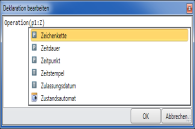
Der Dialog zum Bearbeiten der Deklaration öffnet sich. Das mehrzeilige Editierfeld enthält zunächst den Namen der Operation und eine leere Parameterliste, also so etwas wie "Operation()".
Geben Sie innerhalb der Klammern den Namen des ersten Parameters ein und anschließend einen Doppelpunkt.
Die Eingabehilfe öffnet sich und bietet Ihnen als Typ dieses Parameters die bereits im Modell bekannten Classifier in alphabetischer Sortierung an:
Durch Eintippen der ersten Buchstaben reduziert sich der Umfang der Eingabehilfsliste schrittweise auf die noch passenden Typen.
Wählen Sie den gesuchten Typ aus der Eingabehilfsliste aus.
Der Typ des Parameters wird hinter dem Doppelpunkt in das Editierfeld übernommen.
(Optional) Geben Sie ein Komma ein und wiederholen Sie die Schritte 3 und 4, um weitere Parameter und deren Typ zu definieren.
(Optional) Geben Sie vor dem Parameternamen das Schlüsselwort out oder inout ein, um Ausgabe- oder Ein-/Ausgabeparameter zu definieren.
(Optional) Geben Sie den Doppelpunkt hinter der schließenden Klammer ein und wiederholen Sie Schritt 4, um den Rückgabetyp der Operation zu definieren.
Klicken Sie auf
oder drücken Sie im Editierfeld die Tastenkombination [Strg]+[Eingabe], um die Deklaration zu übernehmen.
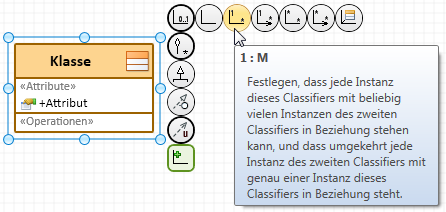
Voraussetzungen
Dieses Beispiel geht davon aus, dass sich die beiden zu verbindenden Klassen bereits im Diagramm befinden. Alternativ können Sie wie beim Erstellen von Anwendungsfällen (s.o.) eine neue Klasse zusammen mit der Assoziation anlegen.
So gehen Sie vor
Selektieren Sie die Klasse im Diagramm.
Die selektierte Klasse wird mit einem blauen Selektionsrahmen dargestellt. Auf der rechten Seite befinden sich mehrere halbtransparente Symbole, die beim Überfahren mit der Maus hervorgehoben werden – das sogenannte Karussell.
Wählen Sie aus dem Karussell das Symbol
Assoziation und halten Sie die linke Maustaste gedrückt.
Ziehen Sie das Symbol mit gedrückter linker Maustaste in Richtung der zu verbindenden Klasse.
Die Lage der späteren Assoziation wird beim Ziehen durch eine blaue Gummibandlinie angedeutet.
Lassen Sie die Maustaste über der Klasse los, zu der Sie die Assoziation erstellen möchten.
Die Assoziation wird erzeugt und erhält zunächst die Eigenschaften, die in der Schablone
Assoziation vorbelegt sind. Diese Eigenschaften können Sie unmittelbar mit Hilfe des Toolfensters
Eigenschaften oder des Kontextmenüs der Assoziation ändern.
Tipp
Für eine Reihe von häufig verwendeten Assoziationsarten wie z.B. "1:many" oder "Aggregation" stehen vorgefertigte Schablonen zur Verfügung, in denen Merkmale wie "Ober- und Untergrenze", "Navigierbarkeit" oder "Art der Aggregation" bereits entsprechend vorbelegt sind. Sie können sich durch Auswahl der passenden Schablone viele nachträgliche Änderungen ersparen.
Zusammenhang
Das Erstellen von gerichteten Beziehungen erfolgt analog zum Erstellen von Assoziationen (s.o.), mit dem Unterschied, dass hier immer vom abhängigen Element in Richtung des unabhängigen Elements gearbeitet werden muss.
So gehen Sie vor
Selektieren Sie die Klasse, zu der Sie eine Vererbungsbeziehung erstellen möchten, mit der linken Maustaste.
Die selektierte Klasse wird mit einem blauen Selektionsrahmen dargestellt. Auf der rechten Seite befindet sich wieder, wie im vorangegangenen Schritt beschrieben, das sogenannte Karussell.
Wählen Sie aus dem Karussell das Symbol
Generalisierung und halten Sie die linke Maustaste gedrückt.
Ziehen Sie das Symbol mit gedrückter linker Maustaste in Richtung der zu verbindenden Klasse.
Die Lage der späteren Vererbungsbeziehung wird beim Ziehen durch eine blaue Gummibandlinie angedeutet.
Lassen Sie die Maustaste über der Klasse los, von der Ihre Klasse erben soll.
Die Vererbungsbeziehung wird erzeugt und im Diagramm dargestellt.
Das Erstellen von Abhängigkeitsbeziehungen erfolgt analog zum Erstellen von Generalisierungen, indem aus dem Karussell eines der Pfeilsymbole (
,
,
o.ä.) verwendet wird. Wie sich die einzelnen Abhängigkeitsbeziehungen voneinander unterscheiden, können Sie unter anderem dem Tooltipp des jeweiligen Pfeilsymbols entnehmen.
Tipp
Haben Sie eine gerichtete Beziehung versehentlich in der falschen Richtung angelegt, so können Sie dies nachträglich noch korrigieren, indem Sie die fehlerhafte Beziehung mit der rechten Maustaste markieren und aus dem Kontextmenü der Beziehung den Befehl
Richtung umkehren ausführen.
Definieren, wie das System ein geplantes Verhalten realisieren soll
Voraussetzungen
Um ein Aktivitätsdiagramm erstellen zu können, muss festgelegt werden, von welcher Klasse, Komponente oder Anwendungsfall ein Verhalten beschrieben werden soll.
So gehen Sie vor
(Optional) Selektieren Sie einen BehavioredClassifier (Klasse, Komponente o.ä.).
Aktivieren Sie im Menüband das Register Start.
Auf diesem Register befindet sich die Gruppe Neu.
Aktivieren Sie aus der Gruppe Neu die Schaltfläche
Neues Diagramm.
Die Galerie mit den Vorlagen für neue Diagramme erscheint.
Wählen Sie aus der Galerie die Vorlage
Aktivität aus.
Haben Sie Schritt 1 ausgelassen, erscheint ein Auswahldialog, der Sie auffordert, einen geeigneten BehavioredClassifier auszuwählen. Wählen Sie einen vorhandenen BehavioredClassifer aus oder benutzen Sie die Schaltfläche Neues Element erzeugen, um einen noch fehlende BehavioredClassifer anzulegen. In diesem Fall führt Sie ein Assistent durch die hierfür notwendigen Schritte.
Haben Sie in Schritt 1 oder Schritt 5 einen Classifier selektiert, wird ein neues Aktivitätsdiagramm erzeugt und im Dokumentenbereich geöffnet, das zunächst nur die Aktivität selbst, aber noch keine Details zu dieser Aktivität enthält. Sie können dieses Diagramm jetzt dazu benutzen, um die einzelnen Aktionen dieser Aktivität darzustellen.
Für die folgenden Schritte arbeiten Sie in dem zuvor angelegten Aktivitätsdiagramm weiter.
Zusammenhang
Aktionen sind das kleinste ausführbare Element innerhalb einer Aktivität. In dieser Anleitung kommen zunächst nur Aktionen des Typs "Generische Aktion" zum Einsatz, bei denen das, was bei dieser Aktion passieren soll, in Textform beschrieben wird.
So gehen Sie vor
Aktivieren Sie im Menüband das Register Entwurf aus der Kontextgruppe Diagrammtools, falls dieses nicht das aktive Register ist.
Auf diesem Register befindet sich die Gruppe Diagramminhalte erzeugen.
Wählen Sie aus der Galerie das Symbol
Anweisung ausführen.
Bewegen Sie die Maus auf die Diagrammfläche in den Rahmen der Aktivität hinein.
Das Aktionssymbol "hängt" jetzt an Ihrem Mauszeiger und folgt der Mausbewegung. Befindet sich der Mauszeiger außerhalb dieses Rahmens, wechselt der Mauszeiger in ein
-Symbol und zeigt dadurch an, dass das Erstellen einer Aktion außerhalb der Aktivität nicht möglich ist.
Klicken Sie die linke Maustaste an der Stelle, an der Sie die Aktion platzieren möchten.
Die Aktion wird erzeugt und zeigt zunächst einen Standardausdruck an. Diesen können Sie unmittelbar ändern.
Zusammenhang
Die Reihenfolge der Aktionen ergibt sich aus dem Kontrollfluss, der die einzelnen Aktionen miteinander verbindet.
So gehen Sie vor
Falls die nachfolgende Aktion im Diagramm bereits existiert:
Selektieren Sie eine Aktion im Diagramm.
Die selektierte Aktion wird mit einem blauen Selektionsrahmen dargestellt. Auf der rechten Seite befinden sich mehrere halbtransparente Symbole, die beim Überfahren mit der Maus hervorgehoben werden – das sogenannte Karussell.
Wählen Sie aus dem Karussell das Symbol
Kontrollflusskante und halten Sie die linke Maustaste gedrückt.
Ziehen Sie das Symbol mit gedrückter linker Maustaste in Richtung der zu verbindenden Aktion.
Die Lage der späteren Kontrollflusskante wird beim Ziehen durch eine blaue Gummibandlinie angedeutet.
Lassen Sie die Maustaste über der Aktion los, die Sie über die Kontrollflusskante verbinden möchten.
Die Kontrollflusskante wird erzeugt. Sie besitzt zwar wie fast alle Modellelemente einen logischen Namen, dieser ist für die Modellierung jedoch nicht relevant und wird im Diagramm auch nicht sichtbar. Die Eigenschaften der Kontrollflusskante können Sie unmittelbar mit Hilfe des Toolfensters
Eigenschaften oder des Kontextmenüs der Kante ändern.
Alternatives Vorgehen, falls die nachfolgende Aktion im Diagramm noch nicht existiert:
Selektieren Sie eine Aktion im Diagramm.
Die selektierte Aktion wird mit einem blauen Selektionsrahmen dargestellt. Auf der rechten Seite befinden sich mehrere halbtransparente Symbole, die beim Überfahren mit der Maus hervorgehoben werden – das sogenannte Karussell.
Wählen Sie aus dem Karussell das Symbol
Kontrollflusskante und halten Sie die linke Maustaste gedrückt.
Ziehen Sie das Symbol mit gedrückter linker Maustaste auf eine freie Stelle des Diagramms.
Die Lage der späteren Kontrollflusskante wird beim Ziehen durch eine blaue Gummibandlinie angedeutet.
Lassen Sie die linke Maustaste auf einer freien Stelle des Diagramms los.
Eine Auswahlliste mit den zulässigen Nachfolgern für die selektierte Aktion erscheint. Die Liste bietet verschiedene Aktionen und "Pseudoknoten" (Parallelisierung, Verzweigung u.ä.) an.
Klicken Sie mit der linken Maustaste auf den gewünschten Eintrag (z.B. auf
Anweisung ausführen).
Die Aktion und die Kontrollflusskante zu dieser Aktion werden erzeugt, die Aktion erhält zunächst einen Standardtext. Diesen können Sie unmittelbar ändern.
Um das Datenobjekt im Diagramm darzustellen
So gehen Sie vor
Aktivieren Sie im Menüband das Register Entwurf aus der Kontextgruppe Diagrammtools, falls dieses nicht das aktive Register ist.
Auf diesem Register befindet sich die Gruppe Diagramminhalte erzeugen.
Wählen Sie aus der Galerie das Symbol
Datenspeicherknoten, um auszudrücken, dass Daten persistent gespeichert werden, oder das Symbol
Zentraler Pufferknoten, um auszudrücken, dass Daten nur temporär während der Ausführung der Aktivität gepuffert werden.
Bewegen Sie die Maus auf die Diagrammfläche in den Rahmen der Aktivität hinein.
Das Datenspeicher- oder Puffersymbol "hängt" jetzt an Ihrem Mauszeiger und folgt der Mausbewegung. Befindet sich der Mauszeiger außerhalb dieses Rahmens, wechselt der Mauszeiger in ein
-Symbol und zeigt dadurch an, dass das Erstellen eines Datenspeichers/Puffers außerhalb der Aktivität nicht möglich ist.
Klicken Sie die linke Maustaste an der Stelle, an der Sie den Knoten platzieren möchten.
Der Datenspeicher-/Pufferknoten wird erzeugt. Da der Datentyp noch nicht bestimmt worden ist, zeigt der Knoten zunächst nur das "Schlüsselwort" «datastore» bzw. «centralBuffer» an. Den Datentyp können Sie unmittelbar mit Hilfe des Toolfensters
Eigenschaften oder im Kontextmenü des Datenspeicher-/Pufferknotens mit dem Befehl Typ zuweisen ändern.
Um auszudrücken, dass eine Aktion Daten schreibt, legen Sie einen Objektfluss aus Richtung der schreibenden Aktion an:
Selektieren Sie die schreibende Aktion im Diagramm.
Die selektierte Aktion wird mit einem blauen Selektionsrahmen dargestellt. Auf der rechten Seite befinden sich mehrere halbtransparente Symbole, die beim Überfahren mit der Maus hervorgehoben werden – das sogenannte Karussell.
Wählen Sie aus dem Karussell das Symbol
Objektflusskante und halten Sie die linke Maustaste gedrückt.
Ziehen Sie das Symbol mit gedrückter linker Maustaste in Richtung des zu verbindenden Datenspeicher-/Pufferknotens.
Die Lage der späteren Objektflusskante wird beim Ziehen durch eine blaue Gummibandlinie angedeutet.
Lassen Sie die Maustaste über dem Knoten los, in den die Objektflusskante hinein fließen soll.
Die Objektflusskante wird erzeugt. Sie besitzt zwar wie fast alle Modellelemente einen logischen Namen, dieser ist für die Modellierung jedoch nicht relevant und wird im Diagramm auch nicht sichtbar. Die Eigenschaften der Kontrollflusskante können Sie unmittelbar mit Hilfe des Toolfensters
Eigenschaften oder des Kontextmenüs der Kante ändern. Zusätzlich entsteht automatisch an der schreibenden Aktion ein sog. Ausgabepin vom gleichen Typ wie der verbundene Datenspeicher-/Pufferknoten.
Um auszudrücken, dass eine Aktion Daten liest, legen Sie einen Objektfluss in Richtung der lesenden Aktion an:
Selektieren Sie den Datenspeicher-/Pufferknoten im Diagramm.
Der selektierte Knoten wird mit einem blauen Selektionsrahmen dargestellt. Auf der rechten Seite befindet sich ein halbtransparentes Symbol, das beim Überfahren mit der Maus hervorgehoben werden – das sogenannte Karussell.
Wählen Sie aus dem Karussell das Symbol
Objektflusskante und halten Sie die linke Maustaste gedrückt.
Ziehen Sie das Symbol mit gedrückter linker Maustaste in Richtung der lesenden Aktion.
Die Lage der späteren Objektflusskante wird beim Ziehen durch eine blaue Gummibandlinie angedeutet.
Lassen Sie die Maustaste über der Aktion los, in den die Objektflusskante hinein fließen soll.
Die Objektflusskante wird erzeugt. Sie besitzt zwar wie fast alle Modellelemente einen logischen Namen, dieser ist für die Modellierung jedoch nicht relevant und wird im Diagramm auch nicht sichtbar. Die Eigenschaften der Kontrollflusskante können Sie unmittelbar mit Hilfe des Toolfensters
Eigenschaften oder des Kontextmenüs der Kante ändern. Zusätzlich entsteht automatisch an der lesenden Aktion ein sog. Eingabepin vom gleichen Typ wie der verbundene Datenspeicher-/Pufferknoten.
Tipp
Sie können die beiden Diagrammelemente Objektflusskante und Datenspeicher-/Pufferknoten auch gemeinsam anlegen, indem Sie an der Aktion, von der die Daten geschrieben werden, den Objektfluss mit Hilfe des "Karussells" beginnen und in einem freien Bereich des Diagramms die linke Maustaste loslassen.
Voraussetzungen
(Optional) Sie haben im Rahmen des Themas "System mit Klassen strukturieren" bereits eine Operation definiert, die im Verlauf der von Ihnen modellierten Aktivität aufgerufen werden soll.
Zusammenhang
Um eine Operation aufzurufen, kommt in UML-Aktivitätsdiagrammen ein spezieller Aktionstyp zum Einsatz, eine sog. CallBehaviorAction.
So gehen Sie vor
Aktivieren Sie im Menüband das Register Entwurf aus der Kontextgruppe Diagrammtools, falls dieses nicht das aktive Register ist.
Auf diesem Register befindet sich die Gruppe Diagramminhalte erzeugen.
Wählen Sie aus der Galerie das Symbol
Operation aufrufen.
Bewegen Sie die Maus auf die Diagrammfläche in den Rahmen der Aktivität hinein.
Das Aktionssymbol "hängt" jetzt wie oben an Ihrem Mauszeiger und folgt der Mausbewegung.
Klicken Sie die linke Maustaste an der Stelle, an der Sie den Operationsaufruf platzieren möchten.
Der Dialog Voraussetzung wird geöffnet und bietet Ihnen die Operationen an, die in Ihrem Modell bereits definiert sind.
Wählen Sie eine vorhandene Operation aus oder benutzen Sie die Schaltfläche Neues Element erzeugen, um eine noch fehlende Operation anzulegen. In diesem Fall führt Sie ein Assistent durch die hierfür notwendigen Schritte.
Bestätigen Sie Ihre Auswahl durch Drücken der Schaltfläche OK.
Die Aufrufaktion wird erzeugt und mit dem Namen der aufgerufenen Operation beschriftet. Für jeden Parameter der Operation wird automatisch ein entsprechender Ein- bzw. Ausgabepin an der Aufrufaktion erzeugt.
Alternatives Vorgehen durch Umwandeln einer bestehenden Aktion in einen Operationsaufruf:
Selektieren Sie die Aktion, die Sie in eine Aufrufaktion umwandeln möchten, mit der linken Maustaste.
Die selektierte Aktion wird mit einem blauen Selektionsrahmen dargestellt.
Aktivieren Sie im Menüband das Register Entwurf aus der Kontextgruppe Diagrammtools, falls dieses nicht das aktive Register ist.
Auf diesem Register befindet sich die Gruppe Modellelemente.
Öffnen Sie in dieser Gruppe das Untermenü
Umgestalten und klicken Sie dort auf den Befehl
Elementtyp ändern.
Der Assistent zum Umwandeln von Modellelementen wird geöffnet.
Wählen Sie in Schritt 1 den Eintrag
Operation aufrufen aus. Klicken Sie auf die Schaltfläche Weiter, um zu Schritt 2 zu gelangen.
Auf diese Weise legen Sie fest, dass die Aktion in einen Operationsaufruf umgewandelt werden soll. Es wird jetzt der Dialog Voraussetzung geöffnet, der Ihnen die Operationen anbietet, die in Ihrem Modell bereits definiert sind.
Wählen Sie in Schritt 2 eine vorhandene Operation aus oder benutzen Sie die Schaltfläche Neues Element erzeugen, um eine noch fehlende Operation anzulegen. In diesem Fall führt Sie ein weiterer Assistent durch die hierfür notwendigen Schritte.
Bestätigen Sie Ihre Auswahl durch Drücken der Schaltfläche OK.
Der Assistent zum Umwandeln von Modellelementen ist bereit für die Umwandlung und fasst für Sie die erwarteten Auswirkungen der Umwandlung noch einmal zusammen.
Starten Sie die Umwandlung durch Klicken auf Fertigstellen .
Die Aktion wird in eine Aufrufaktion umgewandelt und mit dem Namen der aufgerufenen Operation beschriftet. Für jeden Parameter der Operation wird automatisch ein entsprechender Ein- bzw. Ausgabepin an der Aufrufaktion erzeugt.
Definieren, wie die Kommunikation im System ablaufen soll
Voraussetzungen
Um ein Sequenzdiagramm erstellen zu können, muss festgelegt werden, von welchem BehavioredClassfier (i.d.R. handelt es sich dabei um eine Klasse oder Komponente) eine Interaktion beschrieben werden soll.
So gehen Sie vor
(Optional) Selektieren Sie einen BehavioredClassifier (Klasse, Komponente o.ä.).
Aktivieren Sie im Menüband das Register Start.
Auf diesem Register befindet sich die Gruppe Neu.
Aktivieren Sie aus der Gruppe Neu die Schaltfläche
Neues Diagramm.
Die Galerie mit den Vorlagen für neue Diagramme erscheint.
Wählen Sie aus der Galerie die Vorlage
Interaktion aus.
Haben Sie Schritt 1 ausgelassen, erscheint ein Auswahldialog, der Sie auffordert, einen geeigneten BehavioredClassifier auszuwählen. Wählen Sie einen vorhandenen BehavioredClassifer aus oder benutzen Sie die Schaltfläche Neues Element erzeugen, um einen noch fehlende BehavioredClassifer anzulegen. In diesem Fall führt Sie ein Assistent durch die hierfür notwendigen Schritte.
Haben Sie in Schritt 1 oder Schritt 5 einen Classifier selektiert, wird ein neues Sequenzdiagramm erzeugt und im Dokumentenbereich geöffnet, das zunächst nur die Interaktion selbst, aber noch keine Details zu dieser Interaktion enthält. Sie können dieses Diagramm jetzt dazu benutzen, um die Kommunikationspartner als Lebenslinien anzulegen und die Kommunikation zwischen diesen Partnern darzustellen.
Für die folgenden Schritte arbeiten Sie in dem zuvor angelegten Sequenzdiagramm weiter.
Voraussetzungen
Um die Beteiligten an einer Interaktion sinnvoll definieren zu können, muss der BehavioredClassifier, zu dem die Interaktion gehört, durch sog. "verbindbare Elemente (ConnectableElements)" strukturiert werden können. Da Akteure und Anwendungsfälle zwar zu den BehavioredClassifiern gezählt werden, aber nicht strukturierbar sind, lassen sich in Interaktionen zu diesen beiden Elementtypen nur Lebenslinien erzeugen, die für den Akteur bzw. den Anwendungsfall als Ganzes stehen.
Zusammenhang
Die an einer Interaktion beteiligten Kommunikationspartner werden in UML-Sequenzdiagrammen durch sog. "Lebenslinien" repräsentiert, auf denen die zeitliche Reihenfolge der gesendeten und empfangenen Nachrichten ersichtlich wird.
So gehen Sie vor
Aktivieren Sie im Menüband das Register Entwurf aus der Kontextgruppe Diagrammtools, falls dieses nicht das aktive Register ist.
Auf diesem Register befindet sich die Gruppe Diagramminhalte erzeugen.
Wählen Sie aus der Galerie das Symbol
Lebenslinie.
Bewegen Sie die Maus auf die Diagrammfläche in den Rahmen der Interaktion hinein.
Das Lebenslinien-Symbol "hängt" jetzt an Ihrem Mauszeiger und folgt der Mausbewegung. Befindet sich der Mauszeiger außerhalb dieses Rahmens, wechselt der Mauszeiger in ein
-Symbol und zeigt dadurch an, dass das Erstellen einer Lebenslinie außerhalb der Interaktion nicht möglich ist.
Klicken Sie die linke Maustaste an der Stelle, an der Sie die erste Lebenslinie platzieren möchten.
Der Dialog Voraussetzung wird geöffnet und ist zunächst leer, da noch keine Interaktionspartner ausgewählt sind.
Klicken Sie auf Hinzufügen....
Der Dialog Voraussetzung hinzufügen wird geöffnet und bietet Ihnen den BehavioredClassifer der Interaktion und dessen ConnectableElements an, wie sie in Ihrem Modell bereits definiert sind. Wählen Sie den BehavioredClassiferoder eines seiner ConnectableElements aus, oder benutzen Sie die Schaltfläche Neues Element erzeugen, um ein noch fehlendes ConnectableElement anzulegen. In diesem Fall führt Sie ein Assistent durch die hierfür notwendigen Schritte.
Bestätigen Sie Ihre Auswahl durch Drücken der Schaltfläche OK.
Die ausgewählten Elemente werden als Lebenslinien nebeneinander in das Sequenzdiagramm eingefügt und entweder mit dem Typ des ausgewählten ConnectableElements beschriftet oder mit dem Schlüsselwort "self". Im letzteren Fall repräsentiert die Lebenslinie den BehavioredClassifier der Interaktion als Ganzes. Die Eigenschaften einer Lebenslinie können Sie unmittelbar mit Hilfe des Toolfensters
Eigenschaften ändern.
Zusammenhang
Um auszudrücken, dass eine Nachricht gesendet wird, wird in UML-Sequenzdiagrammen ein sog. Signal vom Sender zum Empfänger geschickt, welches die zu übermittelnden Informationen enthält.
So gehen Sie vor
Selektieren Sie den senkrechten (gestrichelten) Teil der Lebenslinie, von der aus die Nachricht verschickt werden soll, mit der linken Maustaste.
Die selektierte Lebenslinie wird mit einem blauen Selektionsrahmen dargestellt. Auf der rechten Seite befinden sich mehrere halbtransparente Symbole, die beim Überfahren mit der Maus hervorgehoben werden – das sogenannte Karussell.
Wählen Sie aus dem Karussell das Symbol
Aus Signal... und halten Sie die linke Maustaste gedrückt.
Ziehen Sie das Symbol mit gedrückter linker Maustaste in Richtung der Lebenslinie, an die eine Nachricht geschickt werden soll.
Die Lage der späteren Nachrichtenkante wird beim Ziehen durch eine blaue Gummibandlinie angedeutet. Befindet sich der Mauszeiger nicht über einer Lebenslinie, wechselt der Mauszeiger in ein
-Symbol und zeigt dadurch an, dass das Erstellen einer Nachricht an dieser Stelle nicht möglich ist.
Lassen Sie die linke Maustaste über der Lebenslinie los, an die Sie die Nachricht schicken möchten.
Der Dialog Voraussetzung wird geöffnet und bietet Ihnen die Signale an, die in Ihrem Modell bereits definiert sind.
Wählen Sie ein vorhandenes Signal aus oder benutzen Sie die Schaltfläche Neues Element erzeugen, um ein noch nicht definiertes Signal anzulegen. In diesem Fall führt Sie ein Assistent durch die hierfür notwendigen Schritte.
Bestätigen Sie Ihre Auswahl durch Drücken der Schaltfläche OK.
Die Nachrichtenkante wird erzeugt und mit dem Namen des übertragenen Signals beschriftet.
Voraussetzungen
(Optional) Sie haben im Rahmen des Themas "System mit Klassen strukturieren" bereits eine Operation definiert, die im Verlauf der von Ihnen modellierten Interaktion aufgerufen werden soll.
Zusammenhang
Um eine Operation aufzurufen, kommt in UML-Sequenzdiagrammen ein spezieller Nachrichtentyp zum Einsatz, ein sog. (synchroner oder asynchroner) Operationsaufruf.
So gehen Sie vor
Selektieren Sie den senkrechten (gestrichelten) Teil der Lebensline, von der aus die Operation aufgerufen wird, mit der linken Maustaste.
Die selektierte Aktion wird mit einem blauen Selektionsrahmen dargestellt. Auf der rechten Seite befinden sich mehrere halbtransparente Symbole, die beim Überfahren mit der Maus hervorgehoben werden – das sogenannte Karussell.
Wählen Sie aus dem Karussell eines der Symbole
Synchroner Aufruf oder
Asynchroner Aufruf und halten Sie die linke Maustaste gedrückt.
Ziehen Sie das Symbol mit gedrückter linker Maustaste in Richtung der Lebenslinie, an der eine Operation aufgerufen werden soll.
Die Lage der späteren Nachrichtenkante wird beim Ziehen durch eine blaue Gummibandlinie angedeutet. Befindet sich der Mauszeiger nicht über einer Lebenslinie, wechselt der Mauszeiger in ein
-Symbol und zeigt dadurch an, dass das Erstellen eines Operationsaufrufs an dieser Stelle nicht möglich ist.
Lassen Sie die linke Maustaste über der Lebenslinie los, an die Sie den Operationsaufruf schicken möchten.
Der Dialog Voraussetzung wird geöffnet und bietet Ihnen die Operationen an, die in Ihrem Modell bereits definiert sind.
Wählen Sie eine vorhandene Operation aus oder benutzen Sie die Schaltfläche Neues Element erzeugen, um eine noch fehlende Operation anzulegen. In diesem Fall führt Sie ein Assistent durch die hierfür notwendigen Schritte.
Bestätigen Sie Ihre Auswahl durch Drücken der Schaltfläche OK.
Der Operationsaufruf wird erzeugt und mit dem Namen der aufgerufenen Operation beschriftet, inklusive der Namen aller Parameter dieser Operation.
Modellelemente beschreiben und kommentieren
Zusammenhang
Viele Modellelemente können mit einer textuellen Spezifikation versehen werden, um bestimmte Aspekte eines Modellelements detaillierter zu beschreiben. Die Spezifikationstexte dienen vor allem zur Dokumentation des Modells und seiner Modellelemente.
So gehen Sie vor
(Optional) Selektieren Sie im Diagramm ein oder mehrere Modellelemente, deren Spezifikation Sie bearbeiten möchten, mit der linken Maustaste.
Wenn Sie kein Diagrammelement selektiert haben, geht Innovator davon aus, dass Sie das Diagramm selbst mit einer Spezifikation versehen möchten.
Aktivieren Sie im Menüband das Register Entwurf aus der Kontextgruppe Diagrammtools, falls dieses nicht das aktive Register ist.
Auf diesem Register befindet sich die Gruppe Bearbeiten und in dieser das Symbol
Spezifikationstext (F3). Falls dieses Symbol inaktiv ist, haben Sie ein Element markiert, zu dem keine textuelle Spezifikation erfasst werden kann.
Klicken Sie auf das Symbol
Spezifikationstext (F3).
Für jedes selektierte Element wird in der rechten Hälfte des Dokumentenbereichs ein neues Fenster geöffnet, das alle verfügbaren Spezifikationstexte zu diesem Element anzeigt.
Geben Sie den Text in die jeweilige Textdefinition ein.
Der Name der bearbeiteten Textdefinition wird rot angezeigt, solange nicht gespeicherte Änderungen existieren.
Formatieren Sie den Text über das Register Text oder das Kontextmenü.
Speichern Sie den Text mit
Text>Spezifikation>Speichern (Strg+S).
Der Name der bearbeiteten Textdefinition wird wieder schwarz angezeigt, wenn das Speichern erfolgreich war.
Schließen Sie am Ende der Bearbeitung das Fenster mit den Spezifikationstexten wieder.
Zusammenhang
Diagramme lassen sich mit Kommentaren versehen, um z.B. anderen Benutzern zusätzliche Hinweise zum besseren Verständnis eines Diagramms zu geben.
So gehen Sie vor
(Optional) Selektieren Sie ein oder mehrere Diagrammelemente, die Sie kommentieren möchten, mit der linken Maustaste.
Aktivieren Sie im Menüband das Register Entwurf aus der Kontextgruppe Diagrammtools, falls dieses nicht das aktive Register ist.
Auf diesem Register befindet sich die Gruppe Diagramminhalte erzeugen.
Klicken Sie auf das Symbol
Kommentar.
Haben Sie in Schritt 1 Teile des Diagramms selektiert, wird ein Kommentar zu allen selektierten Diagrammelementen erzeugt. Er erhält zunächst einen Standardtext, wird etwa in der Mitte der Selektion positioniert und mit allen selektierten Diagrammelementen durch eine gepunktete Linie verbunden. War nur ein einzelnes Diagrammelement selektiert, wird der Kommentar links oberhalb dieses Elements positioniert.
Den Standardtext des Kommentars können Sie nun unmittelbar durch Ihren eigenen Kommentar überschreiben.
Haben Sie Schritt 1 übersprungen, bewegen Sie die Maus in Richtung des Elements, das Sie kommentieren möchten.
Das Kommentarsymbol "hängt" jetzt an Ihrem Mauszeiger und folgt der Mausbewegung.
Klicken Sie mit der linken Maustaste auf das Diagrammelement, das Sie kommentieren möchten.
Der Kommentar wird zum angeklickten Diagrammelement erzeugt. Er erhält zunächst einen Standardtext, wird links oberhalb dieses Elements positioniert und mit diesem durch eine gepunktete Linie verbunden. Den Text des Kommentars können Sie unmittelbar durch ihren eigenen Text überschreiben.
Alternatives Vorgehen unter Verwendung des Kontextmenüs:
Selektieren Sie ein oder mehrere Diagrammelemente, die Sie kommentieren möchten, und drücken Sie die rechte Maustaste, um das Kontextmenü zu dieser Selektion zu öffnen.
Klicken Sie auf
Neuer Kommentar.
Ein Kommentar wird zu allen selektierten Diagrammelementen erzeugt. Er erhält zunächst einen Standardtext, wird etwa in der Mitte der Selektion positioniert und mit allen selektierten Diagrammelementen durch eine gepunktete Linie verbunden. War nur ein einzelnes Diagrammelement selektiert, wird der Kommentar links oberhalb dieses Elements positioniert.
Den Standardtext des Kommentars können Sie nun unmittelbar durch Ihren eigenen Kommentar überschreiben.
| Aufgabe | Hilfethema |
|---|---|
| Fachliche Vorgaben in einem Entity-Relationship-Modell umsetzen |
Aufbau eines Entity-Relationship-Modells
|
| Mit einem Entity-Relationship-Modell eine Datenbank pflegen |
Abgleichen von ER-Modell und Datenbank |
| Reverse-Engineering eines externen Datenbank-Schemas |
Importieren von externen Datenbank-Schemas |
| Aus einem Datenbank-Schema ein Entity-Relationship-Modell erzeugen |
Erzeugen eines initialen ER-Modells aus einem Datenbank-Schema |
| Modellelemente beschreiben und kommentieren |
Spezifikationstexte und Kommentare erstellen |
Fachliche Vorgaben in einem Entity-Relationship-Modell umsetzen
So gehen Sie vor
Aktivieren Sie im Menüband das Register Start.
Aktivieren Sie aus der Gruppe Neu die Schaltfläche
Neues Diagramm.
Die Galerie mit den Vorlagen für neue Diagramme erscheint.
Wählen Sie aus der Galerie die Vorlage
Entity-Relationship-Diagramm aus.
Ein leeres Entity-Relationship-Diagramm wird erzeugt und im Dokumentenbereich geöffnet. Sie können dieses Diagramm jetzt dazu benutzen, um Entitäten und deren Beziehungen anzulegen.
Tipp
Auf diese Art können Sie in Innovator-Modellen verschiedene Arten von Diagrammen anlegen. Welche Diagrammvorlagen in der Galerie angeboten werden, hängt vor allem von der verwendeten Modellvorlage und der gewählten Benutzerrolle in einem Modell ab.
So gehen Sie vor
Aktivieren Sie im Menüband das Register Entwurf aus der Kontextgruppe Diagrammtools, falls dieses nicht das aktive Register ist.
Auf diesem Register befindet sich die Gruppe Diagramminhalte erzeugen.
Wählen Sie aus der Galerie der Gruppe Diagramminhalte erzeugen das Symbol
Entität.
Ziehen Sie das Symbol mit gedrückter linker Maustaste auf die Diagrammfläche.
Lassen Sie die Maustaste an der Stelle los, an der Sie die Entität platzieren möchten.
Die Entität wird erzeugt und erhält zunächst einen eindeutigen Standardnamen.
Geben Sie einen Namen ein und bestätigen Sie mit der [Eingabe]-Taste.
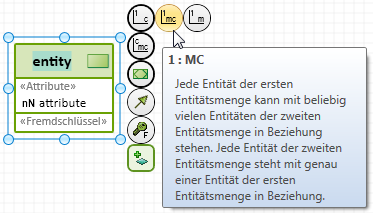
Die selektierte Entität wird mit einem blauen Selektionsrahmen dargestellt. Auf der rechten Seite befinden sich mehrere halbtransparente Symbole, die beim Überfahren mit der Maus hervorgehoben werden – das sogenannte Karussell.
Wählen Sie aus dem Karussell das Symbol
1 : C (-Beziehung) und halten Sie die linke Maustaste gedrückt.
Ziehen Sie das Symbol mit gedrückter linker Maustaste auf eine freie Stelle des Diagramms.
Die Lage der späteren Assoziation wird beim Ziehen durch eine blaue Gummibandlinie angedeutet.
Lassen Sie die linke Maustaste auf einer freien Stelle des Diagramms los.
Eine Auswahlliste mit den für diese Art der Beziehung zulässigen Partnerelementen erscheint. Als einziges Element der Liste wird in diesem Fall eine
Entität angeboten.
Klicken Sie mit der linken Maustaste auf diesen Eintrag.
Die Entität und die Beziehung zur zuerst erstellten Entität werden erzeugt, die Entität erhält zunächst einen Standardnamen. Diesen können Sie unmittelbar ändern.
Tipp
Auf diese Art können Sie in Innovator-Diagrammen verschiedene Arten von Diagrammelementen anlegen. Welche Elemente in der Galerie des Diagrammeditors angeboten werden, hängt vor allem vom verwendeten Diagrammtyp, aber auch von der verwendeten Modellvorlage und der gewählten Benutzerrolle in einem Modell ab.
Zusammenhang
Im Tabelleneditor bearbeiten Sie die Attribute und Schlüssel einer Entität.
Felder mit weißem Hintergrund können Sie bearbeiten. Felder mit hellgrauem Hintergrund sind Lesefelder. Felder mit dunkelgrauem Hintergrund sind für das Element der Tabellenzeile nicht definiert.
So gehen Sie vor
Doppelklicken Sie auf eine Entität.
Der Tabelleneditor öffnet sich mit den drei Registern Entitätsattribut, Eindeutiger Schlüssel und Fremdschlüssel.
Klicken Sie in die Zeile, unter der Sie ein neues Element anlegen wollen oder ziehen Sie es anschließend mit Drag-and-Drop an seine Position.
Klicken Sie in die untere Zeile mit dem
Stern als Zeilenmarkierer.
Ein entsprechendes Element wird in einer neuen Zeile unterhalb der selektierten Zeile angelegt.
Klicken Sie in ein Bearbeitungsfeld der Tabelle.
Das Feld wird aktiv.
Ändern Sie den Wert des Feldes durch Texteingabe oder durch Auswahl in der angebotenen Werteliste.
Das Merkmal des Zeilenelements ist geändert.
Um einen eindeutigen Schlüssel zu bearbeiten, doppelklicken Sie auf den Zeilenmarkierer vor einem eindeutigen Schlüssel.
Der Tabelleneditor für den eindeutigen Schlüssel öffnet sich.
Klicken Sie in die untere Zeile mit dem
Stern.
Der Dialog Neu aus Schablone öffnet sich.
Selektieren Sie ein oder mehrere Attribute der Entität als Bestandteil des Schlüssels aus und klicken auf OK.
Die ausgewählten Attribute sind Bestandteil des Schlüssels.
Mit einem Entity-Relationship-Modell eine Datenbank pflegen
Hinweis
Das Mapping setzt ein entsprechendes Mapping-Profil voraus. Die Modellvorlagen Database Architect for <Datenbanktyp> enthalten jeweils ein Mapping-Profil Mapping ER - <Datenbanktyp> und unterstützen jeweils den genannten Datenbanktyp.
Voraussetzungen
Das Abbilden eines konzeptionellen Modells auf ein Datenbank-Schema wird durch eine Engineering-Aktion ausgeführt. Für das Ausführen einer Engineering-Aktion muss Ihre Rolle über entsprechend konfigurierte Ausführungsrechte verfügen.
Zusammenhang
Sie wollen ein fachliches ER-Diagramm in ein Datenbank-Schema abbilden, um dieses als Grundlage einer Datenbank weiterzubearbeiten.
Sie können initial die abzubildenden Elemente (ER-Diagramme, Entitäten) durch Selektion bestimmen oder aus dem Modellbaum in den linken Bereich Auswahlelemente des Mappingfensters ziehen.
Im Mappingfenster können Sie mit dem Befehl Mapping>Modell abbilden>Quellelemente berechnen alle aus den bisherigen Auswahlelementen resultierenden Quellelemente bestimmen lassen, die beim Mapping tatsächlich abgebildet würden, und zur Auswahl hinzufügen.
So gehen Sie vor
Aktivieren Sie im Menüband das Register Extras aus der Kontextgruppe Diagrammtools, falls dieses nicht das aktive Register ist.
Auf diesem Register befindet sich die Gruppe Modell abbilden.
Wählen Sie Extras>Modell abbilden>Mapping.
Die konfigurierten Mappingverfahren werden in einer Auswahlliste angezeigt.
Wählen Sie das Mappingverfahren ER-Modell in Oracle-DB-Schema abbilden aus.
Das Mappingfenster mit dem linken Bereich für die Auswahlelemente und dem rechten Bereich für das Zielmodell erscheint.
Ziehen Sie aus dem Modellbaum per Drag-and-Drop das oben angelegte ER-Diagramm in den Bereich Auswahlelemente.
Wählen Sie Mapping>Modell abbilden>Quellelemente berechnen.
Die Engineering-Aktion wird gestartet und nimmt eine gewisse Zeit in Anspruch. Eine Fortschrittsmeldung erscheint. Nach der Berechnung erscheint der Dialog Berechnete Quellelemente.
Klicken Sie auf Zur Auswahl hinzufügen.
Die berechneten Quellelemente werden zum Bereich Auswahlelemente hinzugefügt.
Wählen Sie Mapping>Modell abbilden>Vorschau.
Die Engineering-Aktion wird gestartet und nimmt eine gewisse Zeit in Anspruch. Eine Fortschrittsmeldung erscheint. Nach der Simulation erscheinen im rechten Bereich die anstehenden Änderungen farblich hervorgehoben.
Um nicht ausschließlich die geänderten Elemente angezeigt zu bekommen, aktivieren Sie den Umschalter Mapping>Filter>Alle anzeigen.
Auch nicht vom Mapping betroffene Elemente werden im Zielmodell angezeigt.
Klicken Sie auf
Vorschau schließen.
Die Vorschau wird geschlossen.
Wählen Sie Mapping>Modell abbilden>Ausführen.
Die Engineering-Aktion wird gestartet und nimmt eine gewisse Zeit in Anspruch. Eine Fortschrittsmeldung erscheint. Die abgebildeten Elemente werden im Bereich Zielmodell angezeigt.
Voraussetzungen
Das Erzeugen eines DDL-Skripts wird durch eine Engineering-Aktion ausgeführt. Für das Ausführen einer Engineering-Aktion muss Ihre Rolle über entsprechend konfigurierte Ausführungsrechte verfügen.
Zusammenhang
Sie wollen aus einem Datenbankmodell ein datenbankspezifisches DDL-Skript erzeugen, um es in einer entsprechenden Datenbank zu verwenden oder den Inhalt abzugleichen.
So gehen Sie vor
Selektieren Sie im Modellbaum ein Datenbankmodell.
Wählen Sie Extras>Exportieren>DDL-Datei>Oracle DDL generieren...
Der Standarddialog zum Speichern einer Datei erscheint.
Wählen Sie den Pfad aus und geben Sie den Dateinamen für die DDL-Datei ein oder bestätigen Sie die Vorgabe.
Die Engineering-Aktion wird gestartet und nimmt eine gewisse Zeit in Anspruch.
Im Toolfenster Info wird für den DDL-Export ein Protokoll ausgegeben, das auch über den Ablageort des Skripts informiert. Standardmäßig ist dies %LOCALAPPDATA%/Temp/ddl/.
Sie haben ein DDL-Skript erzeugt.
Voraussetzungen
Sie benötigen
und
Zusammenhang
Mit Hilfe des Vergleichs können Sie sich die Differenzen zwischen physischen Elementen der relationalen Datenbank oder der DDL-Datei und den im Datenbankmodell abgebildeten Elementen anzeigen lassen. Die Differenzen werden stets auf der linken Quellseite gekennzeichnet. Anhand dieser Informationen können Sie entscheiden, welche Datenbankelemente Sie in Ihr Modell aufnehmen oder aktualisieren wollen.
So gehen Sie vor
Wenn Sie ein modelliertes Datenbankschema mit dem Inhalt einer relationalen Datenbank vergleichen möchten, dann stellen Sie eine Verbindung zur Datenbank her und importieren Sie deren Vergleichsinformationen.
Wählen Sie Extras>Importieren>Relationale Datenbank. Der Assistent für Datenbank-Import erscheint. Fügen Sie in der Liste der Datenbankverbindungen eine neue Verbindung hinzu und geben Sie in den Registern Verbindung und Erweitert die Anmeldeinformationen für den Datenbankzugriff ein.
Klicken Sie auf die Schaltfläche Erweiterter Import.
Der Editor Datenbank-Manager wird geöffnet.
Wenn Sie ein modelliertes Datenbankschema mit dem Inhalt einer DDL-Datei vergleichen möchten, dann führen Sie einen DDL-Import durch.
Wählen Sie Extras>Importieren>DDL-Datei.
Wählen Sie die DDL-Datei aus.
Selektieren Sie ein Datenbankschema als Zielpaket.
Klicken Sie auf die Schaltfläche Erweiterter Import.
Der Editor Datenbank-Manager wird geöffnet.
Wenn das Zielpaket noch nicht vorbelegt ist oder Sie ein anderes Schema als Ziel selektieren möchten, wählen Sie dieses aus der Auswahlliste rechts oben im Editor aus.
In der Liste auf der rechten Seite des Editors werden alle im Schema enthaltenen Datenbankelemente angezeigt.
Um ein Datenbankelement zu selektieren, dessen Differenzen Sie anzeigen möchten, aktivieren Sie dessen Auswahlfeld.
Um die Differenzen anzeigen zu lassen, wählen Sie den Toggle-Befehl Datenbankverbindung>Aktionen>Differenzen anzeigen.
Alle Differenzen zwischen den markierten Elementen aus der DDL-Datei bzw. der relationalen Datenbank und dem vorhandenen Datenbankschema im Modell werden ermittelt und im Editor visualisiert. Die Differenzen werden in der linken Liste der importierten Elemente sowie in der Liste der Unterelemente im unteren Bereich des Editors durch Schriftfarbe und Tooltipp angezeigt. Dabei werden die bereits im Zielschema vorhandenen Elemente Schwarz, nicht vorhandene Elemente Grün, Elemente mit unterschiedlichen Eigenschaften und Unterelementen Blau und gelöschte Unterelemente Rot dargestellt.
Reverse-Engineering eines externen Datenbank-Schemas durch
Voraussetzungen
Als Ziel des Imports ist ein DB-Schema erforderlich, das Sie analog zum ER-Diagramm erstellen können (siehe oben).
Zusammenhang
Um ein Datenbank-Schema aus einer Datenbank importieren zu können, muss eine Verbindung zur Datenbank eingerichtet werden.
So gehen Sie vor
Wählen Sie Extras>Importieren>Relationale Datenbank.
Der Assistent für Datenbank-Import erscheint.
Klicken Sie auf
, um eine neue Datenbankverbindung zu erstellen. Machen Sie alle erforderlichen Angaben zur gewünschten Anbindung.
Wenn besondere Filter- oder Treibereinstellungen benötigen, dann wechseln Sie in das Register Erweitert und nehmen Sie die entsprechenden Einstellungen vor.
Um die konfigurierte Datenverbindung zu testen, klicken Sie auf Verbindung prüfen.
Klicken Sie auf Weiter.
Zu der in der selektierten Datenbankanbindung konfigurierten Datenbank wird eine Verbindung hergestellt.
Alle zum Import verfügbaren Tabellen werden im Assistenten angezeigt.
Selektieren Sie im Assistenten in der verbundenen Datenbank die Tabellen, die Sie importieren möchten.
Klicken Sie auf Weiter.
Selektieren Sie im Assistenten das Datenbankschema, in das die Tabellen importiert werden sollen.
Klicken Sie auf Importieren.
Die selektierten Tabellen werden importiert und im Toolfenster DB Manager dargestellt.
Voraussetzungen
Als Ziel des Imports ist ein DB-Schema erforderlich, das Sie analog zum ER-Diagramm erstellen können (siehe oben).
Zusammenhang
Sie können ein DDL-Skript direkt importieren.
So gehen Sie vor
Wählen Sie Extras>Importieren>DDL-Datei.
Der Assistent für DDL-Import erscheint.
Klicken Sie auf
und wählen Sie im Dialog eine DDL-Datei aus.
Klicken Sie auf Weiter.
Alle zum Import verfügbaren Tabellen werden im Assistenten angezeigt.
Selektieren Sie im Assistenten in der DDL die Tabellen, die Sie importieren möchten.
Klicken Sie auf Weiter.
Selektieren Sie im Assistenten das Datenbankschema, in das die Tabellen importiert werden sollen.
Klicken Sie auf Importieren.
Die selektierten Tabellen werden importiert und im Toolfenster DB Manager dargestellt.
Aus einem Datenbank-Schema ein Entity-Relationship-Modell erzeugen
Voraussetzungen
Das Abbilden eines Datenbank-Schemas auf ein konzeptionellen Modell wird durch eine Engineering-Aktion ausgeführt. Für das Ausführen einer Engineering-Aktion muss Ihre Rolle über entsprechend konfigurierte Ausführungsrechte verfügen.
Zusammenhang
Sie wollen ein Datenbank-Schema in ein fachliches ER-Diagramm abbilden, um dieses als Grundlage eines konzeptionellen Modells weiterzubearbeiten.
Sie können initial die abzubildenden Elemente (DB-Diagramme, Tabellen) durch Selektion bestimmen oder aus dem Modellbaum in den linken Bereich Auswahlelemente des Mappingfensters ziehen.
Im Mappingfenster können Sie mit dem Befehl Mapping>Modell abbilden>Quellelemente berechnen alle aus den bisherigen Auswahlelementen resultierenden Quellelemente bestimmen lassen, die beim Mapping tatsächlich abgebildet würden, und zur Auswahl hinzufügen.
So gehen Sie vor
Aktivieren Sie im Menüband das Register Extras aus der Kontextgruppe Diagrammtools, falls dieses nicht das aktive Register ist.
Auf diesem Register befindet sich die Gruppe Modell abbilden.
Wählen Sie Extras>Modell abbilden>Mapping.
Die konfigurierten Mappingverfahren werden in einer Auswahlliste angezeigt.
Wählen Sie das Mappingverfahren Oracle-DB-Schema nach ER-Modell abbilden aus.
Das Mappingfenster mit dem linken Bereich für die Auswahlelemente und dem rechten Bereich für das Zielmodell erscheint.
Ziehen Sie aus dem Modellbaum per Drag-and-Drop das oben importierte DB-Schema in den Bereich Auswahlelemente.
Wählen Sie Mapping>Modell abbilden>Quellelemente berechnen.
Die Engineering-Aktion wird gestartet und nimmt eine gewisse Zeit in Anspruch. Eine Fortschrittsmeldung erscheint. Nach der Berechnung erscheint der Dialog Berechnete Quellelemente.
Klicken Sie auf Zur Auswahl hinzufügen.
Die berechneten Quellelemente werden zum Bereich Auswahlelemente hinzugefügt.
Wählen Sie Mapping>Modell abbilden>Vorschau.
Die Engineering-Aktion wird gestartet und nimmt eine gewisse Zeit in Anspruch. Eine Fortschrittsmeldung erscheint. Nach der Simulation erscheinen im rechten Bereich die anstehenden Änderungen farblich hervorgehoben.
Um nicht ausschließlich die geänderten Elemente angezeigt zu bekommen, aktivieren Sie den Umschalter Mapping>Filter>Alle anzeigen.
Auch nicht vom Mapping betroffene Elemente werden im Zielmodell angezeigt.
Klicken Sie auf
Vorschau schließen.
Die Vorschau wird geschlossen.
Wählen Sie Mapping>Modell abbilden>Ausführen.
Die Engineering-Aktion wird gestartet und nimmt eine gewisse Zeit in Anspruch. Eine Fortschrittsmeldung erscheint. Die abgebildeten Elemente werden im Bereich Zielmodell angezeigt.
Modellelemente beschreiben und kommentieren
Zusammenhang
Viele Modellelemente können mit einer textuellen Spezifikation versehen werden, um bestimmte Aspekte eines Modellelements detaillierter zu beschreiben. Die Spezifikationstexte dienen vor allem zur Dokumentation des Modells und seiner Modellelemente.
So gehen Sie vor
(Optional) Selektieren Sie im Diagramm ein oder mehrere Modellelemente, deren Spezifikation Sie bearbeiten möchten, mit der linken Maustaste.
Wenn Sie kein Diagrammelement selektiert haben, geht Innovator davon aus, dass Sie das Diagramm selbst mit einer Spezifikation versehen möchten.
Aktivieren Sie im Menüband das Register Entwurf aus der Kontextgruppe Diagrammtools, falls dieses nicht das aktive Register ist.
Auf diesem Register befindet sich die Gruppe Bearbeiten und in dieser das Symbol
Spezifikationstext (F3). Falls dieses Symbol inaktiv ist, haben Sie ein Element markiert, zu dem keine textuelle Spezifikation erfasst werden kann.
Klicken Sie auf das Symbol
Spezifikationstext (F3).
Für jedes selektierte Element wird in der rechten Hälfte des Dokumentenbereichs ein neues Fenster geöffnet, das alle verfügbaren Spezifikationstexte zu diesem Element anzeigt.
Geben Sie den Text in die jeweilige Textdefinition ein.
Der Name der bearbeiteten Textdefinition wird rot angezeigt, solange nicht gespeicherte Änderungen existieren.
Formatieren Sie den Text über das Register Text oder das Kontextmenü.
Speichern Sie den Text mit
Text>Spezifikation>Speichern (Strg+S).
Der Name der bearbeiteten Textdefinition wird wieder schwarz angezeigt, wenn das Speichern erfolgreich war.
Schließen Sie am Ende der Bearbeitung das Fenster mit den Spezifikationstexten wieder.
Zusammenhang
Diagramme lassen sich mit Kommentaren versehen, um z.B. anderen Benutzern zusätzliche Hinweise zum besseren Verständnis eines Diagramms zu geben.
So gehen Sie vor
(Optional) Selektieren Sie ein oder mehrere Diagrammelemente, die Sie kommentieren möchten, mit der linken Maustaste.
Aktivieren Sie im Menüband das Register Entwurf aus der Kontextgruppe Diagrammtools, falls dieses nicht das aktive Register ist.
Auf diesem Register befindet sich die Gruppe Diagramminhalte erzeugen.
Klicken Sie auf das Symbol
Kommentar.
Haben Sie in Schritt 1 Teile des Diagramms selektiert, wird ein Kommentar zu allen selektierten Diagrammelementen erzeugt. Er erhält zunächst einen Standardtext, wird etwa in der Mitte der Selektion positioniert und mit allen selektierten Diagrammelementen durch eine gepunktete Linie verbunden. War nur ein einzelnes Diagrammelement selektiert, wird der Kommentar links oberhalb dieses Elements positioniert.
Den Standardtext des Kommentars können Sie nun unmittelbar durch Ihren eigenen Kommentar überschreiben.
Haben Sie Schritt 1 übersprungen, bewegen Sie die Maus in Richtung des Elements, das Sie kommentieren möchten.
Das Kommentarsymbol "hängt" jetzt an Ihrem Mauszeiger und folgt der Mausbewegung.
Klicken Sie mit der linken Maustaste auf das Diagrammelement, das Sie kommentieren möchten.
Der Kommentar wird zum angeklickten Diagrammelement erzeugt. Er erhält zunächst einen Standardtext, wird links oberhalb dieses Elements positioniert und mit diesem durch eine gepunktete Linie verbunden. Den Text des Kommentars können Sie unmittelbar durch ihren eigenen Text überschreiben.
Alternatives Vorgehen unter Verwendung des Kontextmenüs:
Selektieren Sie ein oder mehrere Diagrammelemente, die Sie kommentieren möchten, und drücken Sie die rechte Maustaste, um das Kontextmenü zu dieser Selektion zu öffnen.
Klicken Sie auf
Neuer Kommentar.
Ein Kommentar wird zu allen selektierten Diagrammelementen erzeugt. Er erhält zunächst einen Standardtext, wird etwa in der Mitte der Selektion positioniert und mit allen selektierten Diagrammelementen durch eine gepunktete Linie verbunden. War nur ein einzelnes Diagrammelement selektiert, wird der Kommentar links oberhalb dieses Elements positioniert.
Den Standardtext des Kommentars können Sie nun unmittelbar durch Ihren eigenen Kommentar überschreiben.
| Aufgabe | Hilfethema |
|---|---|
| Definieren einer High-Level Sicht auf Geschäftsprozesse |
Geschäftsprozesse beschreiben |
| Abbilden, wie Anwendungen Geschäftsprozesse unterstützen |
Anwendungen und Abhängigkeiten zu Geschäftsprozessen erstellen |
| Abbilden, wie die Anwendungsebene die Infrastruktur nutzt |
Von Anwendungen genutzte Hard- und Softwarekomponenten modellieren |
| Aufzeigen, wie Modellierungsebenen zusammenhängen |
Darstellung der Gesamtarchitektur |
| Modellelemente beschreiben und kommentieren |
Spezifikationstexte und Kommentare erstellen |
Definieren einer High-Level-Sicht auf Geschäftsprozesse
Hinweis
Farben repräsentieren in ArchiMate® unterschiedliche Informationen. Das Standardfarbschema kategorisiert die Elemente in die jeweilige Ebene der Enterprise-Architektur.
Um dieses in der Modellvorlage hinterlegte Farbschema zu nutzen, wählen Sie den Befehl Ansicht>Farben>Methodische Farben.
So gehen Sie vor
Aktivieren Sie im Menüband das Register Start.
Auf diesem Register befindet sich die Gruppe Neu.
Aktivieren Sie aus der Gruppe Neu die Schaltfläche
Neues Diagramm.
Die Galerie mit den Vorlagen für neue Diagramme erscheint.
Wählen Sie aus der Galerie die Vorlage
Business Process View aus.
Ein leerer Business Process View wird erzeugt und im Dokumentenbereich geöffnet. Sie können dieses Diagramm jetzt dazu benutzen, um Geschäftsprozesse, Services, Akteure und weitere Elemente der Geschäftsebene anzulegen.
Tipp
Auf diese Art können Sie in Innovator-Modellen verschiedene Arten von Diagrammen anlegen. Welche Diagrammvorlagen in der Galerie angeboten werden, hängt vor allem von der verwendeten Modellvorlage und der gewählten Benutzerrolle in einem Modell ab.
Für die folgenden Schritte arbeiten Sie in dem zuvor angelegten Business Process View weiter.
So gehen Sie vor
Aktivieren Sie im Menüband das Register Entwurf aus der Kontextgruppe Diagrammtools, falls dieses nicht das aktive Register ist.
Auf diesem Register befindet sich die Gruppe Diagramminhalte erzeugen.
Klicken Sie in der Galerie der Gruppe Diagramminhalte erzeugen auf das Symbol
Rolle.
Bewegen Sie die Maus auf die Diagrammfläche.
Das Symbol für die Rolle "hängt" jetzt an Ihrem Mauszeiger und folgt der Mausbewegung.
Klicken Sie erneut mit der linken Maustaste auf die Stelle, an der Sie die Rolle platzieren möchten.
Die Rolle wird erzeugt und erhält zunächst einen Standardnamen. Diesen können Sie unmittelbar ändern.
Alternatives Vorgehen:
wie oben
Klicken Sie in der Galerie der Gruppe Diagramminhalte erzeugen auf das Symbol
Rolle und halten Sie die linke Maustaste gedrückt.
Bewegen Sie die Maus mit gedrückter linker Maustaste auf die Diagrammfläche.
Das Symbol für die Rolle "hängt" wieder an Ihrem Mauszeiger und folgt der Mausbewegung.
Lassen Sie die linke Maustaste an der Stelle los, an der Sie die Rolle platzieren möchten.
Die Rolle wird erzeugt und erhält zunächst einen Standardnamen. Diesen können Sie unmittelbar ändern.
Tipp
Auf diese Art können Sie in Innovator-Diagrammen verschiedene Arten von Diagrammelementen anlegen. Welche Elemente in der Galerie des Diagrammeditors angeboten werden, hängt vor allem vom verwendeten Diagrammtyp, aber auch von der verwendeten Modellvorlage und der gewählten Benutzerrolle in einem Modell ab.
Zusammenhang
Sie können einen Geschäftsprozess in gleicher Weise wie die Rolle erstellen (s.o.).
Alternativ können Sie einen Geschäftsprozess auch erstellen, indem Sie ihn unmittelbar mit einer vorhandenen Rolle verbinden. Damit drücken Sie aus, dass diese Rolle für diesen Geschäftsprozess verantwortlich ist.
So gehen Sie vor
Selektieren Sie die Rolle im Diagramm.
Die selektierte Rolle wird mit einem blauen Selektionsrahmen dargestellt. Auf der rechten Seite befinden sich mehrere halbtransparente Symbole, die beim Überfahren mit der Maus hervorgehoben werden – das sogenannte Karussell.
Wählen Sie aus dem Karussell das Symbol
Verknüpfung und halten Sie die linke Maustaste gedrückt.
Ziehen Sie das Symbol mit gedrückter linker Maustaste auf eine freie Stelle des Diagramms.
Die Lage der späteren Verknüpfung wird beim Ziehen durch eine blaue Gummibandlinie angedeutet.
Lassen Sie die linke Maustaste auf einer freien Stelle des Diagramms los.
Eine Auswahlliste mit den für diese Art der Beziehung zulässigen Partnerelementen erscheint. In der Liste wird Ihnen unter anderem der
Geschäftsprozess angeboten.
Klicken Sie mit der linken Maustaste auf diesen Eintrag.
Der Geschäftsprozess und die Verknüpfung zur Rolle werden erzeugt, der Geschäftsprozess erhält zunächst einen Standardnamen. Diesen können Sie unmittelbar ändern.
Tipp
Auf diese Art können Sie in Innovator-Diagrammen verschiedene Arten von Verbindungen anlegen. Welche Elemente im Karussell eines Diagrammelements und in der Auswahlliste angeboten werden, hängt vor allem vom verwendeten Diagrammtyp, aber auch von der verwendeten Modellvorlage und der gewählten Benutzerrolle in einem Modell ab.
Voraussetzungen
Dieses Beispiel geht davon aus, dass sich die beiden zu verbindenden Geschäftsprozesse bereits im Diagramm befinden. Alternativ können Sie wie beim Erstellen von Geschäftsprozessen (s.o.) einen neuen Geschäftsprozess zusammen mit der Beziehung
löst aus anlegen.
Zusammenhang
Sie können zwei Geschäftsprozesse unter anderem durch eine Beziehung
löst aus miteinander verbinden. Damit drücken Sie einen temporalen oder kausalen Ablauf zwischen den Geschäftsprozessen aus.
So gehen Sie vor
Selektieren Sie einen Geschäftsprozess im Diagramm.
Wählen Sie aus dem Karussell das Symbol
löst aus und halten Sie die linke Maustaste gedrückt.
Ziehen Sie das Symbol mit gedrückter linker Maustaste auf den zu verbindenden Geschäftsprozess.
Die Lage der späteren Beziehung wird beim Ziehen durch eine blaue Gummibandlinie angedeutet.
Lassen Sie die Maustaste über dem Geschäftsprozess los, zu dem Sie die Verbindung erstellen möchten.
Tipp
Auf diese Art können Sie in Innovator-Diagrammen verschiedene Arten von Verbindungen anlegen. Welche Elemente im Karussell eines Diagrammelements und in der Auswahlliste angeboten werden, hängt vor allem vom verwendeten Diagrammtyp, aber auch von der verwendeten Modellvorlage und der gewählten Benutzerrolle in einem Modell ab.
Abbilden, wie Anwendungen Geschäftsprozesse unterstützen
So gehen Sie vor
Aktivieren Sie im Menüband das Register Start.
Auf diesem Register befindet sich die Gruppe Neu.
Aktivieren Sie aus der Gruppe Neu die Schaltfläche
Neues Diagramm.
Die Galerie mit den Vorlagen für neue Diagramme erscheint.
Wählen Sie aus der Galerie die Vorlage
Application Usage View aus.
Ein leerer Application Usage View wird erzeugt und im Dokumentenbereich geöffnet. Sie können dieses Diagramm jetzt dazu benutzen, um zu beschreiben wie Komponenten und Services auf Applikationsebene von Geschäftsprozessen oder anderen Komponenten genutzt werden.
Tipp
Auf diese Art können Sie in Innovator-Modellen verschiedene Arten von Diagrammen anlegen. Welche Diagrammvorlagen in der Galerie angeboten werden, hängt vor allem von der verwendeten Modellvorlage und der gewählten Benutzerrolle in einem Modell ab.
Für die folgenden Schritte arbeiten Sie in dem zuvor angelegten Application Usage View weiter.
So gehen Sie vor
Aktivieren Sie im Menüband das Register Entwurf aus der Kontextgruppe Diagrammtools, falls dieses nicht das aktive Register ist.
Auf diesem Register befindet sich die Gruppe Diagramminhalte erzeugen.
Wählen Sie aus der Galerie das Symbol
Komponente.
Bewegen Sie die Maus auf die Diagrammfläche.
Das Komponentensymbol "hängt" jetzt an Ihrem Mauszeiger und folgt der Mausbewegung.
Klicken Sie mit der linken Maustaste auf die Stelle, an der Sie die Komponente platzieren möchten.
Die Komponente wird erzeugt und erhält zunächst einen Standardnamen. Diesen können Sie unmittelbar ändern.
Die beim Erstellen einer Rolle (s.o) beschriebene alternative Vorgehensweise ist selbstverständlich auch in diesem Schritt möglich.
Tipp
Auf diese Art können Sie in Innovator-Diagrammen verschiedene Arten von Diagrammelementen anlegen. Welche Elemente in der Galerie des Diagrammeditors angeboten werden, hängt vor allem vom verwendeten Diagrammtyp, aber auch von der verwendeten Modellvorlage und der gewählten Benutzerrolle in einem Modell ab.
Zusammenhang
Sie können einen Service auf Applikationsebene in gleicher Weise wie die Komponente erstellen (s.o.).
Alternativ können Sie einen Service auf Applikationsebene auch erstellen, indem Sie ihn unmittelbar mit einer vorhandenen Komponente verbinden. Damit drücken Sie aus, dass diese Komponente den Service auf Applikationsebene realisiert und über diesen genutzt werden kann.
So gehen Sie vor
Selektieren Sie die Komponente im Diagramm.
Die selektierte Komponente wird mit einem blauen Selektionsrahmen dargestellt. Auf der rechten Seite befinden sich mehrere halbtransparente Symbole, die beim Überfahren mit der Maus hervorgehoben werden – das sogenannte Karussell.
Wählen Sie aus dem Karussell das Symbol
Realisierung und halten Sie die linke Maustaste gedrückt.
Ziehen Sie das Symbol mit gedrückter linker Maustaste auf den zu verbindenden Geschäftsprozess.
Die Lage der späteren Realisierung wird beim Ziehen durch eine blaue Gummibandlinie angedeutet.
Lassen Sie die Maustaste auf einer freien Stelle des Diagramms los.
Eine Auswahlliste mit den für diese Art der Beziehung zulässigen Partnerelementen erscheint. In dieser Liste wird Ihnen unter anderem der
Service (Applikationsebene) angeboten.
Klicken Sie mit der linken Maustaste auf diesen Eintrag.
Der Service auf Applikationsebene und die Realisierungsbeziehung zur Komponente werden erzeugt, der Service auf Applikationsebene erhält zunächst einen Standardnamen. Diesen können Sie unmittelbar ändern.
Tipp
Auf diese Art können Sie in Innovator-Diagrammen verschiedene Arten von Verbindungen anlegen. Welche Elemente im Karussell eines Diagrammelements und in der Auswahlliste angeboten werden, hängt vor allem vom verwendeten Diagrammtyp, aber auch von der verwendeten Modellvorlage und der gewählten Benutzerrolle in einem Modell ab.
Voraussetzungen
Dieses Beispiel geht davon aus, dass sich der zu verbindende Geschäftsprozess bereits im Modell und ein Service (Applikationsebene) im Diagramm befindet.
Zusammenhang
Sie können einen bereits vorhandenen Geschäftsprozess in verschiedenen Diagrammen wiederverwenden und mit einem Service auf Applikationsebene im Diagramm verbinden. Damit drücken Sie aus, dass der Service auf Applikationsebene durch den Geschäftsprozess genutzt wird.
So gehen Sie vor
Selektieren Sie einen Geschäftsprozess in der Modellstruktur.
Der selektierte Geschäftsprozess wird mit einem Selektionsrahmen dargestellt.
Ziehen Sie den selektierten Geschäftsprozess mit gedrückter linker Maustaste auf eine freie Stelle des Diagramms.
Lassen Sie die linke Maustaste auf einer freien Stelle des Diagramms los.
Der selektierte Geschäftsprozess wird an dieser Stelle im Diagramm eingefügt.
Selektieren Sie einen Service (Applikationsebene) im Diagramm.
Der selektierte Service (Applikationsebene) wird mit einem blauen Selektionsrahmen dargestellt. Auf der rechten Seite befinden sich mehrere halbtransparente Symbole, die beim Überfahren mit der Maus hervorgehoben werden – das sogenannte Karussell.
Wählen Sie aus dem Karussell das Symbol
genutzt von und halten Sie die linke Maustaste gedrückt.
Ziehen Sie das Symbol mit gedrückter linker Maustaste auf den zu verbindenden Geschäftsprozess.
Die Lage der späteren Verbindung wird beim Ziehen durch eine blaue Gummibandlinie angedeutet.
Lassen Sie die Maustaste über dem Geschäftsprozess los, zu dem Sie die Verbindung erstellen möchten.
Die Verbindung drückt aus, dass der Service vom eingefügten und verbundenen Geschäftsprozess genutzt wird.
Tipp
Auf diese Art können Sie in Innovator-Diagrammen verschiedene Arten von bereits im Modell vorhandenen Elementen einfügen, um verschiedene Aspekte desselben Elements zu beschreiben. Welche Elemente in ein Diagramm eingefügt werden können, hängt vor allem vom verwendeten Diagrammtyp, aber auch von der verwendeten Modellvorlage und der gewählten Benutzerrolle in einem Modell ab.
Abbilden, wie die Anwendungsebene die Infrastruktur nutzt
So gehen Sie vor
Aktivieren Sie im Menüband das Register Start.
Auf diesem Register befindet sich die Gruppe Neu.
Aktivieren Sie aus der Gruppe Neu die Schaltfläche
Neues Diagramm.
Die Galerie mit den Vorlagen für neue Diagramme erscheint.
Wählen Sie aus der Galerie die Vorlage
Infrastructure Usage View aus.
Ein leerer Infrastructure Usage View wird erzeugt und im Dokumentenbereich geöffnet. Sie können dieses Diagramm jetzt dazu nutzen, um zu beschreiben wie Hardware und Software auf der Infrastrukturebene und Komponenten auf der Applikationsebene von Geschäftsprozessen oder anderen Komponenten genutzt werden.
Tipp
Auf diese Art können Sie in Innovator-Modellen verschiedene Arten von Diagrammen anlegen. Welche Diagrammvorlagen in der Galerie angeboten werden, hängt vor allem von der verwendeten Modellvorlage und der gewählten Benutzerrolle in einem Modell ab.
Für die folgenden Schritte arbeiten Sie in dem zuvor angelegten Infrastructure Usage View weiter.
So gehen Sie vor
Aktivieren Sie im Menüband das Register Entwurf aus der Kontextgruppe Diagrammtools, falls dieses nicht das aktive Register ist.
Auf diesem Register befindet sich die Gruppe Diagramminhalte erzeugen.
Wählen Sie aus der Galerie das Symbol
Knoten.
Bewegen Sie die Maus auf die Diagrammfläche.
Das Knotensymbol "hängt" jetzt an Ihrem Mauszeiger und folgt der Mausbewegung.
Klicken Sie die linke Maustaste an der Stelle, an der Sie den Knoten platzieren möchten.
Der Knoten wird erzeugt und erhält zunächst einen Standardnamen. Diesen können Sie unmittelbar ändern.
Die beim Erstellen einer Komponente (s.o) beschriebene alternative Vorgehensweise ist selbstverständlich auch in diesem Schritt möglich.
Tipp
Auf diese Art können Sie in Innovator-Diagrammen verschiedene Arten von Diagrammelementen anlegen. Welche Elemente in der Galerie des Diagrammeditors angeboten werden, hängt vor allem vom verwendeten Diagrammtyp, aber auch von der verwendeten Modellvorlage und der gewählten Benutzerrolle in einem Modell ab.
Zusammenhang
Sie können eine System Software innerhalb eines Knotens einbetten. Damit drücken Sie aus, dass die System Software auf dem Knoten betrieben wird.
So gehen Sie vor
Klicken sie mit der rechten Maustaste auf den Knoten, um das Kontextmenü zu öffnen.
Wählen Sie Als Container darstellen.
Der Knoten ändert seine Größe und wird als Container dargestellt.
Ziehen Sie wie zuvor beschrieben eine neue System Software aus der Galerie in den Container.
Die System Software erhält zunächst einen Standardnamen. Diesen können Sie unmittelbar ändern.
Alternativ können sie eine bereits vorhandene System Software aus dem Diagramm in den Container ziehen.
Tipp
Auf diese Art können Sie in Innovator-Diagrammen Kompositionen von Elementen darstellen. Welche Elemente eingebettet werden oder als Container verwendet werden können, hängt vor allem vom verwendeten Diagrammtyp, aber auch von der verwendeten Modellvorlage und der gewählten Benutzerrolle in einem Modell ab.
Aufzeigen, wie Modellierungsebenen zusammenhängen
So gehen Sie vor
Aktivieren Sie im Menüband das Register Start.
Auf diesem Register befindet sich die Gruppe Neu.
Aktivieren Sie aus der Gruppe Neu die Schaltfläche
Neues Diagramm.
Die Galerie mit den Vorlagen für neue Diagramme erscheint.
Wählen Sie aus der Galerie die Vorlage
Layered View aus.
Ein leerer Layered View wird erzeugt und im Dokumentenbereich geöffnet. Sie können dieses Diagramm jetzt dazu nutzen, um alle Ebenen einer Enterprise-Architektur in einem Diagramm darzustellen.
Tipp
Auf diese Art können Sie in Innovator-Modellen verschiedene Arten von Diagrammen anlegen. Welche Diagrammvorlagen in der Galerie angeboten werden, hängt vor allem von der verwendeten Modellvorlage und der gewählten Benutzerrolle in einem Modell ab.
Für die folgenden Schritte arbeiten Sie in dem zuvor angelegten Layered View weiter.
Voraussetzungen
Dieses Beispiel geht davon aus, dass sich die entsprechenden Elemente und Beziehungen bereits im Modell befinden.
Zusammenhang
Sie können mehrere Elemente verschiedener Ebenen in ein Diagramm einfügen. Dabei werden deren bestehende Beziehungen ebenfalls in das Diagramm übernommen.
So gehen Sie vor
Selektieren Sie die einzufügenden Elemente in der Modellstruktur.
Die selektierten Elemente werden mit einem Selektionsrahmen dargestellt.
Ziehen Sie die selektierten Elemente mit gedrückter linker Maustaste auf eine freie Stelle des Diagramms.
Lassen Sie die linke Maustaste auf einer freien Stelle des Diagramms los.
Die selektierten Elemente und die zwischen ihnen bestehenden Beziehungen werden an dieser Stelle im Diagramm eingefügt.
Tipp
Auf diese Art können Sie in Innovator-Diagrammen verschiedene Arten von bereits im Modell vorhandenen Elementen einfügen. Welche Elemente in ein Diagramm eingefügt werden können, hängt vor allem vom verwendeten Diagrammtyp, aber auch von der verwendeten Modellvorlage und der gewählten Benutzerrolle in einem Modell ab.
Voraussetzungen
Dieses Beispiel geht davon aus, dass sich ein Geschäftsprozess im Modell befindet, der mit einem bereits im Diagramm vorkommenden Geschäftsprozess verbunden ist.
Zusammenhang
Sie können Geschäftsprozesse, zu denen bereits eine Beziehung im Modell besteht, über das sogenannte Karussell des bereits im Diagramm befindlichen Geschäftsprozesses zum Diagramm hinzufügen.
So gehen Sie vor
Selektieren Sie den Geschäftsprozess im Diagramm.
Der selektierte Geschäftsprozess wird mit einem blauen Selektionsrahmen dargestellt. Auf der rechten Seite befinden sich mehrere halbtransparente Symbole, die beim Überfahren mit der Maus hervorgehoben werden – das sogenannte Karussell.
Wählen Sie aus dem Karussell das Symbol
Konzeptverbindungskante hinzufügen und halten Sie die linke Maustaste gedrückt.
Ziehen Sie das Symbol mit gedrückter linker Maustaste auf eine freie Stelle des Diagramms.
Die Lage der späteren Beziehung wird beim Ziehen durch eine blaue Gummibandlinie angedeutet.
Lassen Sie die linke Maustaste auf einer freien Stelle des Diagramms los.
Eine Auswahlliste der in Beziehung stehenden Elemente mit dem Typ der jeweiligen Beziehung erscheint. In der Liste wird Ihnen unter anderem der
Geschäftsprozess angeboten.
Klicken Sie mit der linken Maustaste auf diesen Eintrag.
Der Geschäftsprozess und die Verbindung werden eingefügt.
Tipp
Auf diese Art können Sie in Innovator-Diagrammen verschiedene Arten von Elementen einfügen, die mit Diagrammelementen verbunden sind. Welche Elemente in der Auswahlliste angeboten werden, hängt vor allem vom verwendeten Diagrammtyp, aber auch von der verwendeten Modellvorlage und der gewählten Benutzerrolle in einem Modell ab.
Voraussetzungen
Dieses Beispiel geht davon aus, dass die Elemente mit den entsprechenden Plateaus verbunden sind oder diese manuell zugeordnet werden können.
Zusammenhang
Sie können Elemente der Unternehmensarchitektur einem Architektur-Plateau zuweisen, indem Sie entsprechende Label auswählen.
Um die Zuweisung im Diagramm kenntlich zu machen, nutzen Sie Farblabel.
Um die Änderungen an Elementen zwischen Plateaus zu kennzeichnen, besteht die Möglichkeit, die Eigenschaften der entsprechenden Elemente anzupassen.
So gehen Sie vor
Um die Zuweisungen zu den Plateaus im Diagramm farblich darstellen zu lassen, wechseln Sie das Farbschema mit Ansicht>Farben>Farblabel.
Die vorhandenen Farblabels werden angezeigt.
Wählen Sie das Farblabel Enthalten in Plateau aus.
Im Diagramm werden die Elemente entsprechend des Farblabels eingefärbt.
Um das Vorkommen eines Elements in einem Plateau festzulegen, selektieren Sie das Element.
Im Toolfenster Eigenschaften werden Ihnen die Eigenschaften des selektierten Elements angezeigt.
Öffnen Sie den Bereich Labels durch einen Klick auf den Pfeil.
Die für das Element zur Verfügung stehenden Labels werden angezeigt.
Wählen Sie beim Label Enthalten in Plateau aus, in welchem Plateau das Element vorkommt.
Das Element wird farblich entsprechend dem zugewiesenen Plateau angepasst.
Die Dokumentationsgenerierung (in MS Word usw.) berücksichtigt selbstverständlich die aktuelle Einstellung der Farben.
Modellelemente beschreiben und kommentieren
Zusammenhang
Viele Modellelemente können mit einer textuellen Spezifikation versehen werden, um bestimmte Aspekte eines Modellelements detaillierter zu beschreiben. Die Spezifikationstexte dienen vor allem zur Dokumentation des Modells und seiner Modellelemente.
So gehen Sie vor
(Optional) Selektieren Sie im Diagramm ein oder mehrere Modellelemente, deren Spezifikation Sie bearbeiten möchten, mit der linken Maustaste.
Wenn Sie kein Diagrammelement selektiert haben, geht Innovator davon aus, dass Sie das Diagramm selbst mit einer Spezifikation versehen möchten.
Aktivieren Sie im Menüband das Register Entwurf aus der Kontextgruppe Diagrammtools, falls dieses nicht das aktive Register ist.
Auf diesem Register befindet sich die Gruppe Bearbeiten und in dieser das Symbol
Spezifikationstext (F3). Falls dieses Symbol inaktiv ist, haben Sie ein Element markiert, zu dem keine textuelle Spezifikation erfasst werden kann.
Klicken Sie auf das Symbol
Spezifikationstext (F3).
Für jedes selektierte Element wird in der rechten Hälfte des Dokumentenbereichs ein neues Fenster geöffnet, das alle verfügbaren Spezifikationstexte zu diesem Element anzeigt.
Geben Sie den Text in die jeweilige Textdefinition ein.
Der Name der bearbeiteten Textdefinition wird rot angezeigt, solange nicht gespeicherte Änderungen existieren.
Formatieren Sie den Text über das Register Text oder das Kontextmenü.
Speichern Sie den Text mit
Text>Spezifikation>Speichern (Strg+S).
Der Name der bearbeiteten Textdefinition wird wieder schwarz angezeigt, wenn das Speichern erfolgreich war.
Schließen Sie am Ende der Bearbeitung das Fenster mit den Spezifikationstexten wieder.
Zusammenhang
Diagramme lassen sich mit Kommentaren versehen, um z.B. anderen Benutzern zusätzliche Hinweise zum besseren Verständnis eines Diagramms zu geben.
So gehen Sie vor
(Optional) Selektieren Sie ein oder mehrere Diagrammelemente, die Sie kommentieren möchten, mit der linken Maustaste.
Aktivieren Sie im Menüband das Register Entwurf aus der Kontextgruppe Diagrammtools, falls dieses nicht das aktive Register ist.
Auf diesem Register befindet sich die Gruppe Diagramminhalte erzeugen.
Klicken Sie auf das Symbol
Kommentar.
Haben Sie in Schritt 1 Teile des Diagramms selektiert, wird ein Kommentar zu allen selektierten Diagrammelementen erzeugt. Er erhält zunächst einen Standardtext, wird etwa in der Mitte der Selektion positioniert und mit allen selektierten Diagrammelementen durch eine gepunktete Linie verbunden. War nur ein einzelnes Diagrammelement selektiert, wird der Kommentar links oberhalb dieses Elements positioniert.
Den Standardtext des Kommentars können Sie nun unmittelbar durch Ihren eigenen Kommentar überschreiben.
Haben Sie Schritt 1 übersprungen, bewegen Sie die Maus in Richtung des Elements, das Sie kommentieren möchten.
Das Kommentarsymbol "hängt" jetzt an Ihrem Mauszeiger und folgt der Mausbewegung.
Klicken Sie mit der linken Maustaste auf das Diagrammelement, das Sie kommentieren möchten.
Der Kommentar wird zum angeklickten Diagrammelement erzeugt. Er erhält zunächst einen Standardtext, wird links oberhalb dieses Elements positioniert und mit diesem durch eine gepunktete Linie verbunden. Den Text des Kommentars können Sie unmittelbar durch ihren eigenen Text überschreiben.
Alternatives Vorgehen unter Verwendung des Kontextmenüs:
Selektieren Sie ein oder mehrere Diagrammelemente, die Sie kommentieren möchten, und drücken Sie die rechte Maustaste, um das Kontextmenü zu dieser Selektion zu öffnen.
Klicken Sie auf
Neuer Kommentar.
Ein Kommentar wird zu allen selektierten Diagrammelementen erzeugt. Er erhält zunächst einen Standardtext, wird etwa in der Mitte der Selektion positioniert und mit allen selektierten Diagrammelementen durch eine gepunktete Linie verbunden. War nur ein einzelnes Diagrammelement selektiert, wird der Kommentar links oberhalb dieses Elements positioniert.
Den Standardtext des Kommentars können Sie nun unmittelbar durch Ihren eigenen Kommentar überschreiben.
Prozesse, Systeme und Daten miteinander verbinden
Zusammenhang
Um auszudrücken, dass zwei Einzelelemente Ihres Modells zueinander in Beziehung stehen, verbinden Sie diese Elemente mit einer gerichteten Abhängigkeitsbeziehung. Die Richtung der Beziehung drückt aus, welches Element von dem anderen abhängt.
So gehen Sie vor
Selektieren Sie eines der Elemente, zu dem Sie eine Abhängigkeitsbeziehung erfassen möchten.
Das selektierte Element wird mit einem blauen Selektionsrahmen dargestellt. Auf der rechten Seite befinden sich mehrere halbtransparente Symbole, die beim Überfahren mit der Maus hervorgehoben werden – das sogenannte Karussell.
Diese Beschreibung geht im Weiteren davon aus, dass es sich bei dem selektierten Element um das abhängige Element handelt, von dem aus eine Beziehung zu dem unabhängigen Element erfasst werden soll.
Klicken Sie auf die Registerlasche des Toolfensters
Abhängigkeiten.
Je nachdem, welches Modellelement in Schritt 1 selektiert worden ist, finden Sie nun 1-3 expandierbare Bereiche in diesem Toolfenster:
Expandieren Sie den Bereich Abhängigkeit.
Der expandierte Bereich zeigt die bereits vorhandenen Abhängigkeiten oder Keine Einträge, falls es noch keine Abhängigkeiten gibt.
Klicken Sie auf
Neue Abhängigkeit.
Das Untermenü wird geöffnet und bietet mögliche Vorlagen für Abhängigkeiten an, die bei dem selektierten Element beginnen können. Jede Vorlage steht für eine spezielle Art von Abhängigkeitsbeziehung.
Klicken Sie auf eine der angebotenen Vorlagen.
Der Dialog Neu aus Schablone - Zu verbindende Elemente auswählen erscheint. Alle in diesem Dialog angebotenen Modellelemente kommen für die gewählte Art von Beziehung als Partnerelement in Frage.
Selektieren Sie das gewünschte Partnerelement und bestätigen Sie die Auswahl mit OK, um die Abhängigkeitsbeziehung anzulegen.
Hinweis
Möchten Sie eine Abhängigkeitsbeziehung ausgehend vom unabhängigen Element erfassen, müssen Sie in Schritt 3 den Bereich Abhängigkeit (Einlaufende Beziehung) verwenden. In Schritt 4 finden Sie dann dementsprechend alle Abhängigkeiten, die am selektierten Element enden können.
Übersichtsdiagramm bietet Ihnen alternativ die Möglichkeit, Abhängigkeitsbeziehungen grafisch zu erfassen (s.u.).
Abhängige Elemente und
Benötigte Elemente aus dem Start-Register des Menübands verwenden.Zusammenhang
In Whiteboard-Diagrammen visualisieren Sie die Verbindungen zwischen unterschiedlichen Diagrammen und deren Elementen.
So gehen Sie vor
Aktivieren Sie im Menüband das Register Start.
Auf diesem Register befindet sich die Gruppe Neu.
Aktivieren Sie aus der Gruppe Neu die Schaltfläche
Neues Diagramm.
Die Galerie mit den Vorlagen für neue Diagramme erscheint.
Wählen Sie aus der Galerie die Vorlage
Whiteboard-Diagramm aus.
Ein leeres Übersichtsdiagramm wird erzeugt und im Dokumentenbereich geöffnet. Sie können dieses Diagramm jetzt dazu benutzen, um neue Diagramme anzulegen, oder um vorhandene Diagramme in das Übersichtsdiagramm aufzunehmen.
So gehen Sie vor
Klicken Sie auf eine freie Stelle des Übersichtsdiagramms mit der rechten Maustaste.
Das Kontextmenü für Aktionen im Übersichtsdiagramm erscheint.
Wählen Sie den Befehl
Zum Diagramm hinzufügen>Diagrammknoten....
Der Dialog Element hinzufügen erscheint. Alle in diesem Dialog angebotenen Diagramme sind noch nicht in Ihrem Übersichtsdiagramm enthalten und können dem Diagramm hinzugefügt werden. Diagramme, die bereits in Ihrem Übersichtsdiagramm enthalten sind, werden nicht mehr angeboten, da jedes Diagramm maximal einmal im Übersichtsdiagramm vorkommen kann.
Selektieren Sie das gewünschte Diagramm und bestätigen Sie die Auswahl mit OK, um das Diagramm zum Übersichtsdiagramm hinzuzufügen.
Tipp
Sie können ein vorhandenes Diagramm auch per Drag-and-Drop in das Übersichtsdiagramm einfügen. Dazu müssen Sie das gewünschte Diagramm in einer der Ansichten des Toolfensters
Modellinhalt (z.B.
Diagramme oder
Modellstruktur) finden und selektieren, um es dann in das Übersichtsdiagramm hineinziehen zu können.
Voraussetzungen
Sie sollten für diese Aufgabe bereits mindestens zwei Diagramme in ihr Übersichtsdiagramm aufgenommen haben.
Zusammenhang
Falls es zwischen den Elementen der dargestellten Diagramme Querbeziehungen gibt, können diese in das Übersichtsdiagramm eingeblendet werden.
So gehen Sie vor
(Optional) Selektieren Sie eines oder mehrere Elemente, deren Beziehungen in das Übersichtsdiagramm aufgenommen werden sollen.
Ohne Selektion lassen sich die Beziehungen aller im Übersichtsdiagramm sichtbaren Modellelemente ein- und ausblenden.
Aktivieren Sie im Menüband das Register Entwurf aus der Kontextgruppe Diagrammtools, falls dieses nicht das aktive Register ist.
Wählen Sie
Entwurf>Anzeigen>Beziehungen (Strg+Umschalt+R).
Die Darstellung des Diagramms wechselt in den Auswahlmodus. Die Diagrammfläche wird in diesem Modus hellgrau dargestellt. Bereits sichtbare Beziehungen werden schwarz dargestellt während weitere darstellbare, aber ausgeblendete Beziehungen grau dargestellt werden.
Klicken Sie auf eine Beziehungskante, um die Sichtbarkeit dieser Kante von ausgeblendet auf eingeblendet oder umgekehrt umzuschalten.
Die Farbe der Beziehungskante wechselt je nach Sichtbarkeit nach schwarz oder grau.
Um den Auswahlmodus zu beenden, wählen Sie erneut den Menübefehl
Beziehungen.
Die Darstellung des Diagramms wechselt zurück in den Standardmodus. Die Beziehungen sind jetzt entsprechend Ihrer Einstellungen aus- oder eingeblendet.
Zusammenhang
Das Übersichtsdiagramm bietet eine zusätzliche Alternative zur oben beschriebenen Vorgehensweise zum Erfassen von Abhängigkeitsbeziehungen.
So gehen Sie vor
Selektieren Sie eines der Elemente, zu dem Sie eine Abhängigkeitsbeziehung erfassen möchten, mit der linken Maustaste.
Das selektierte Diagrammelement wird mit einem blauen Selektionsrahmen dargestellt. Auf der rechten Seite befinden sich mehrere halbtransparente Symbole, die beim Überfahren mit der Maus hervorgehoben werden – das sogenannte Karussell.
Wählen Sie aus dem Karussell das für die Beziehung passende Symbol (z.B.
Abhängigkeit und halten Sie die linke Maustaste gedrückt.
Ziehen Sie das Symbol mit gedrückter linker Maustaste in die Richtung des zu verbindenden Beziehungspartners.
Die Lage der späteren Beziehung wird beim Ziehen durch eine blaue Gummibandlinie angedeutet.
Ist das Element, über dem sich der Mauszeiger befindet, nicht als Partnerelement geeignet, wechselt der Mauszeiger in ein
-Symbol. Das Erstellen einer Beziehung der gewünschten Art ist in diesem Fall nicht möglich.
Lassen Sie die linke Maustaste auf einem Element los, dass als Partnerelement erlaubt ist.
Die gewählte Abhängigkeitsbeziehung wird zwischen dem Start-und dem Zielelement angelegt.
© 1986-2014 MID GmbH Nürnberg Deutschland. DIN EN 9001 zertifiziert. Alle Rechte vorbehalten.